
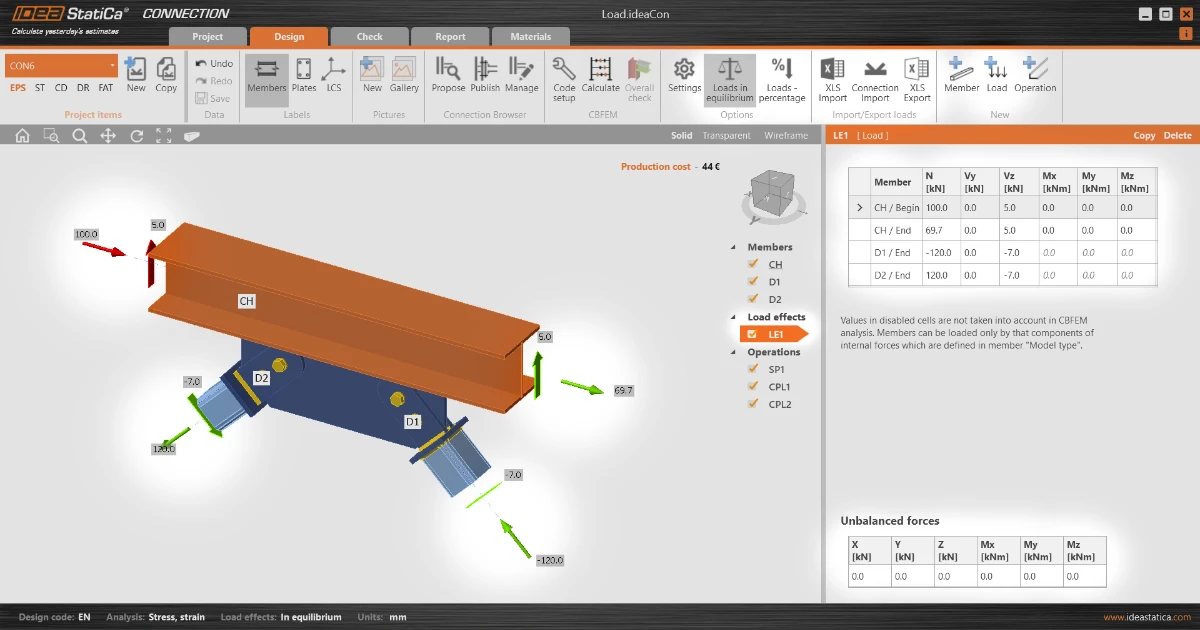


Para definir las cargas, puede utilizar una de estas cinco opciones:
Ahora, veamos cada una de las opciones de la lista.
1. Entrada manual en la tabla
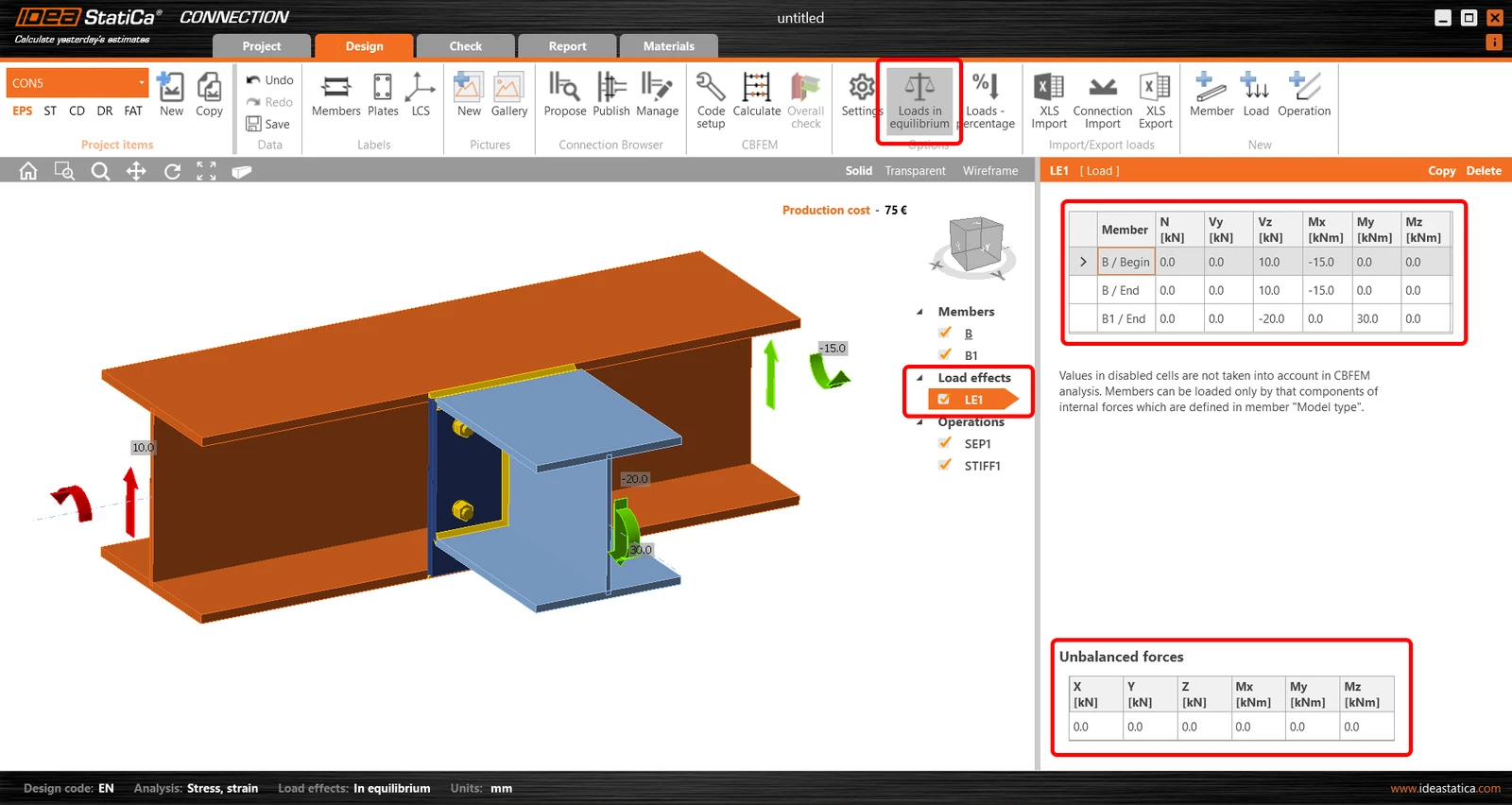
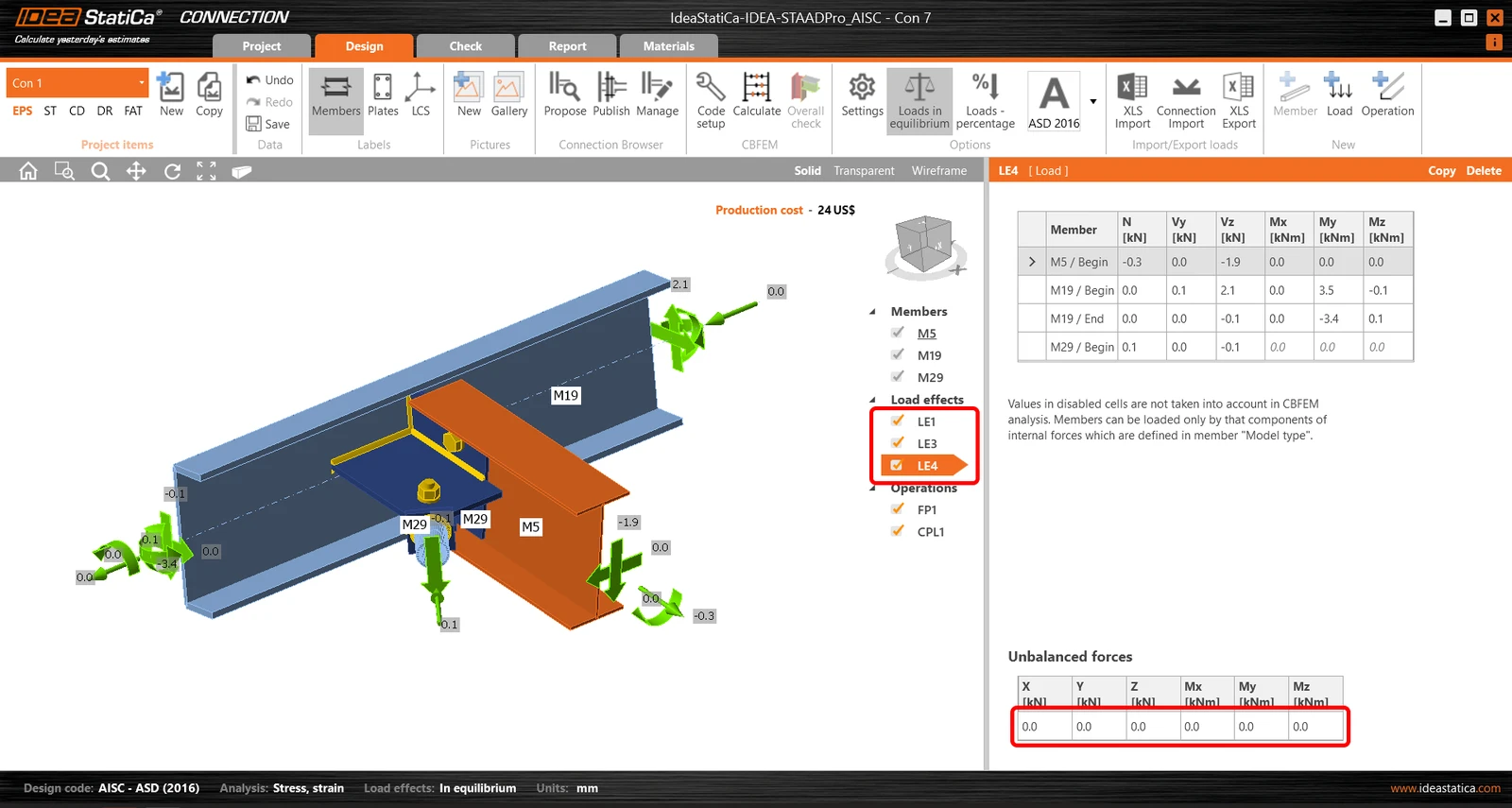
Este es el procedimiento básico y directo: en la tabla de cargas, puede cargar los elementos mediante el conjunto de seis fuerzas internas.
En función de la opción "Cargas en equilibrio" seleccionada, la tabla de fuerzas no equilibradas se muestra en la parte inferior. (Nota: cuando la opción está DESACTIVADA, no se puede aplicar carga sobre el elemento apoyado. Para más información, consulte Equilibrio y elemento de apoyo.)
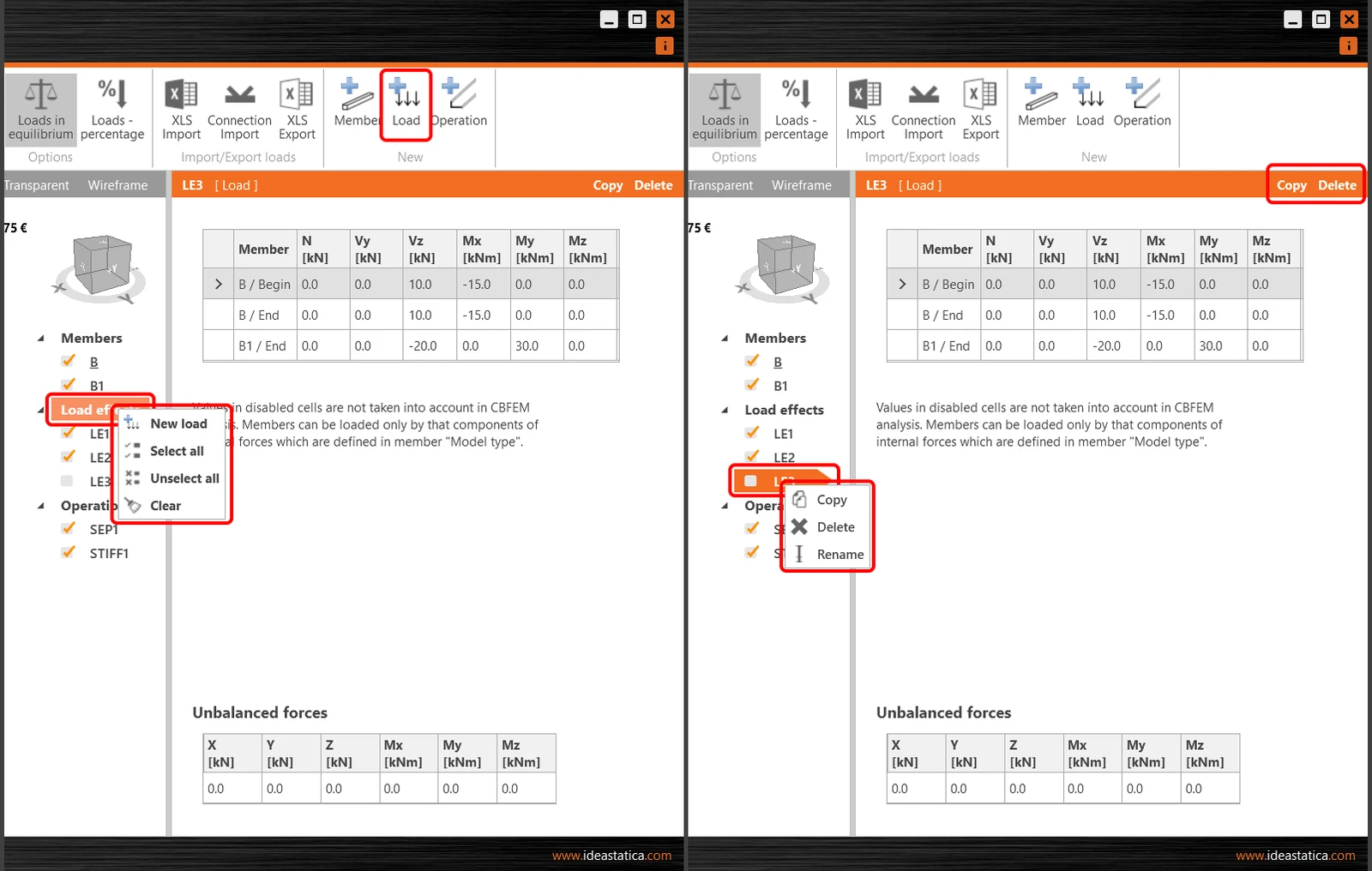
En la cinta superior, encima de la tabla de cargas, o en el menú del botón derecho del ratón, hay disponibles diferentes acciones. Puede definir varios casos de carga, copiar o eliminar los existentes o deseleccionar algunos casos de carga para el análisis (estos no serán evaluados).
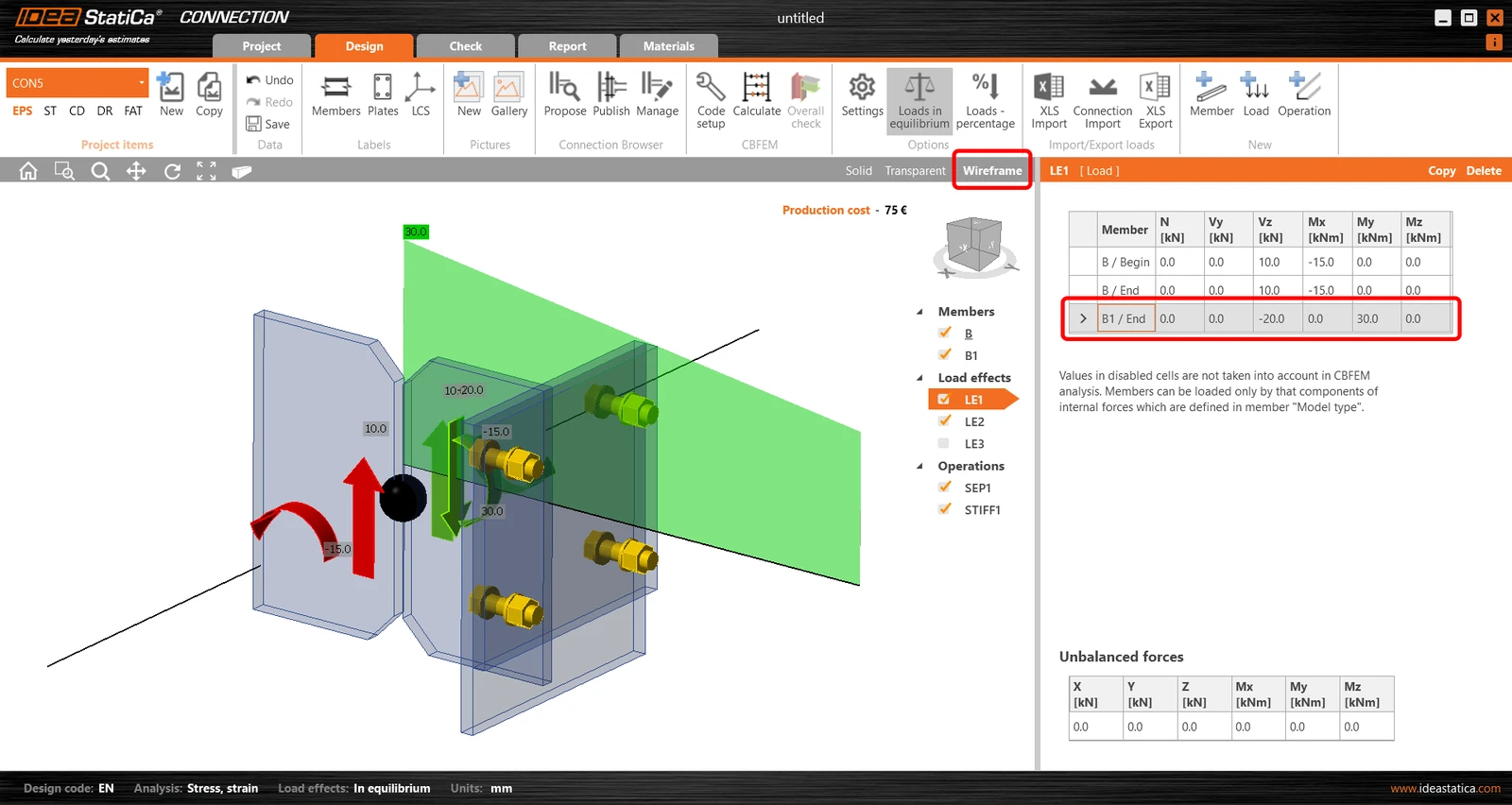
Para mostrar el diagrama del momento flector en el elemento seleccionado, cambie el modo de vista a Wireframe (esquina superior derecha de la escena 3D) y seleccione el elemento en la tabla de cargas. La carga en rojo en la escena representa la carga en el apoyo (reacciones).
En función del tipo de modelo seleccionado, las celdas correspondientes en la tabla de cargas están "bloqueadas" (impidiendo la entrada). Consulte más información en el artículo Cómo modelar una unión de un solo perno (Tipo de modelo).
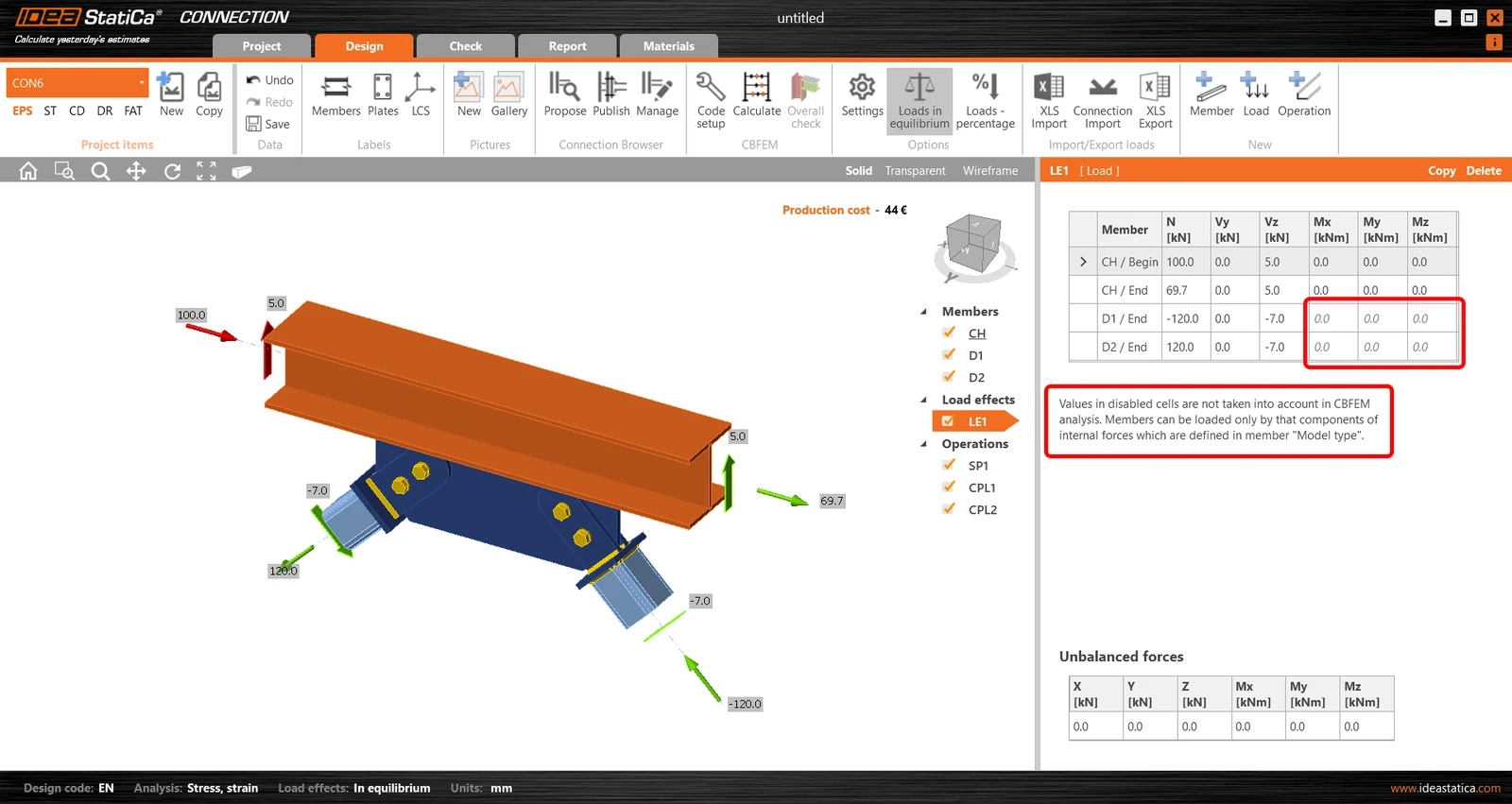
Para cambiar las unidades, consulte Cómo cambiar las unidades en IDEA StatiCa Connection.
Asegúrese de establecer las fuerzas en la posición correcta junto con los tipos de modelo de los elementos correspondientes. Lea el artículo Cómo definir la posición correcta de la carga (Fuerzas en) para comprender el problema.
2. Entrada manual desde una hoja de cálculo
Para ahorrar tiempo o transferir la carga desde otro archivo fuente (puede ser su modelo de análisis global o simplemente otro modelo de IDEA StatiCa Connection), existe la opción de introducir los valores de carga de la tabla en bloque desde una hoja de cálculo. Utilice el botón Importar XLS en la cinta superior.
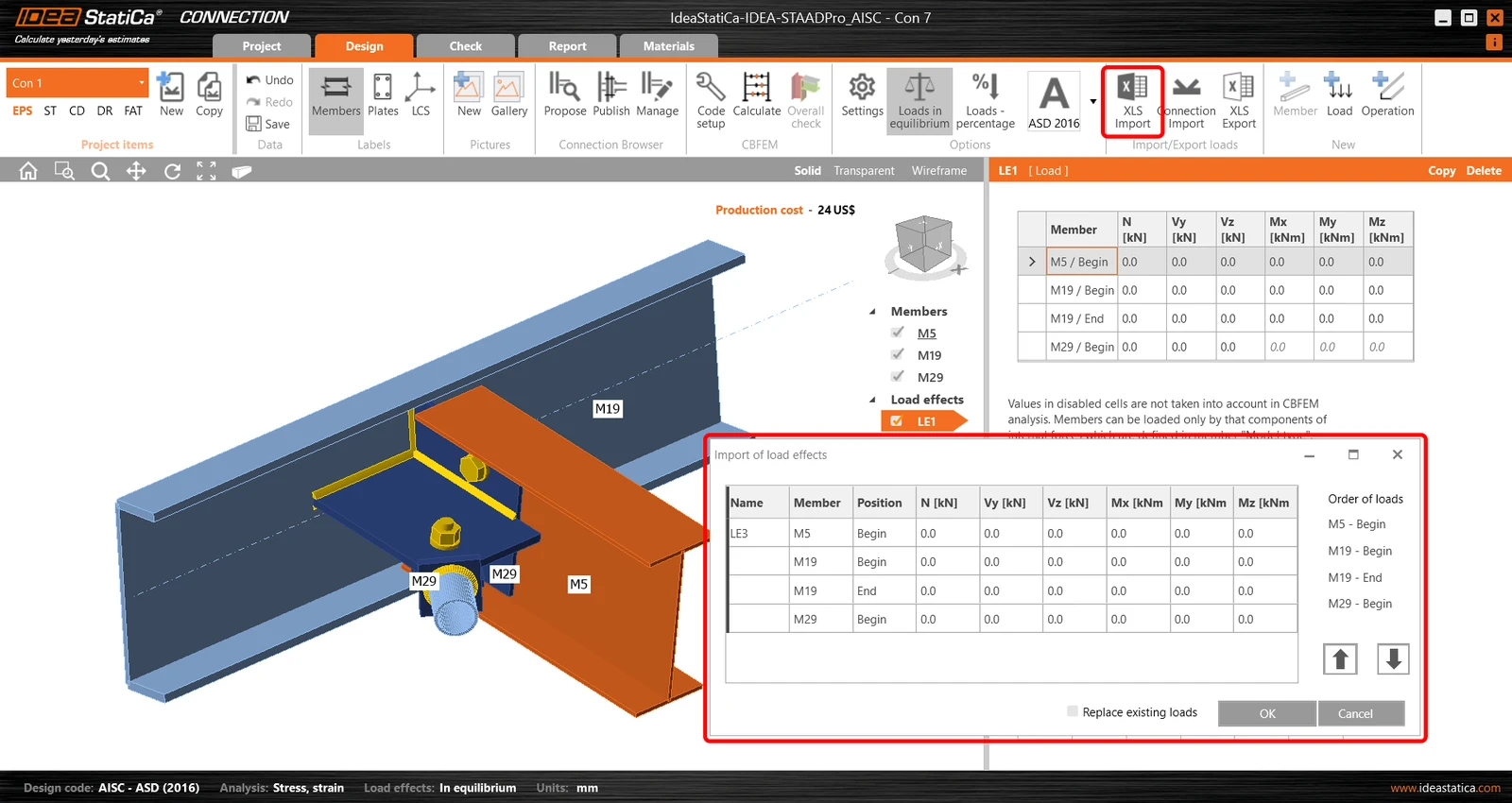
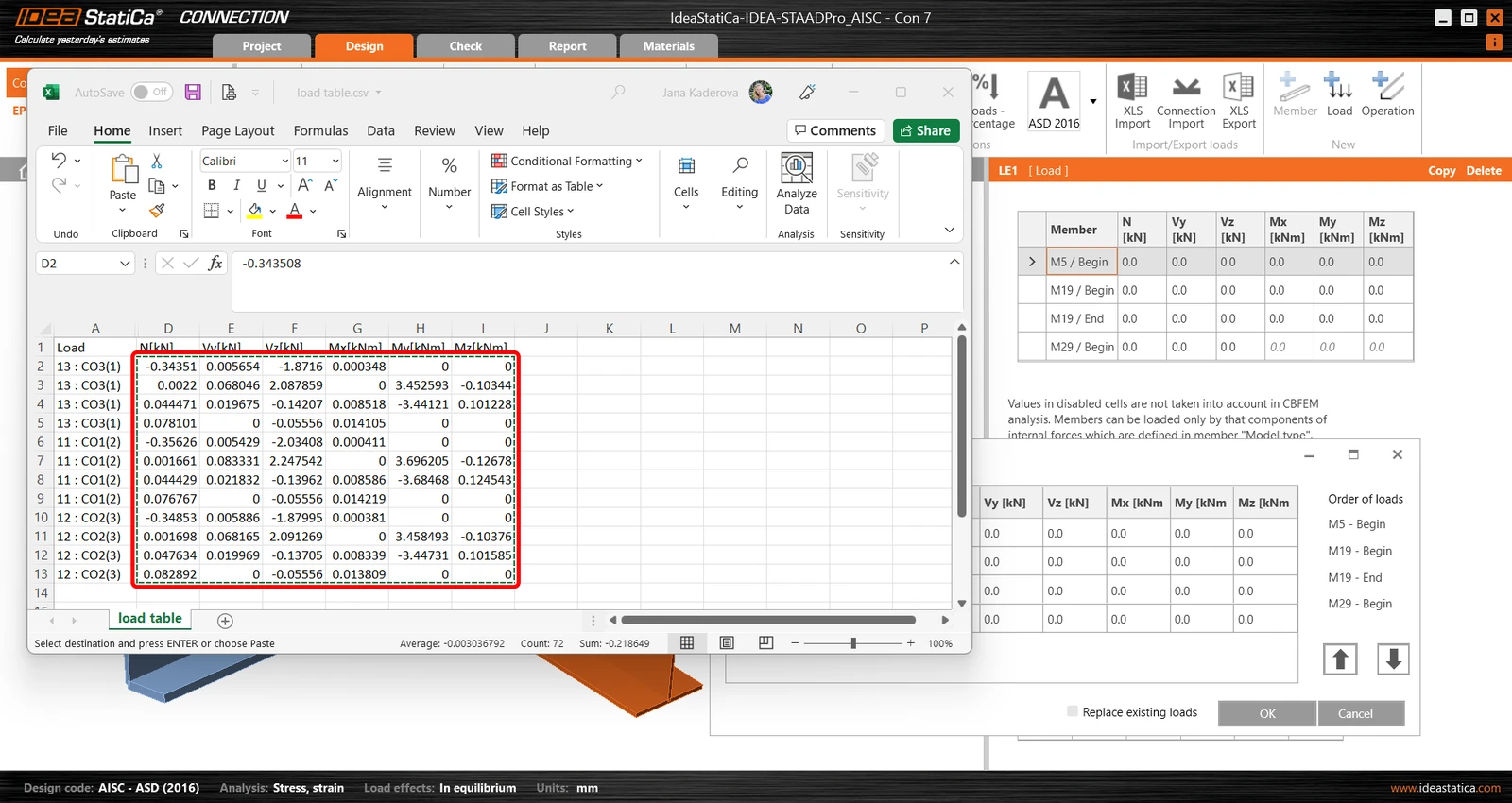
En la figura, la tabla de Excel consta de tres casos de carga. Simplemente copie y pegue los valores (CTRL+C y CTRL+V).
Los valores se dividen automáticamente en tres casos de carga. Asegúrese de que el orden de las filas que está transfiriendo corresponde exactamente al orden de los elementos en la tabla de cargas de Connection. Puede reorganizar la tabla utilizando las flechas de la derecha. Para evitar el primer caso de carga vacío, utilice la opción Reemplazar cargas existentes.
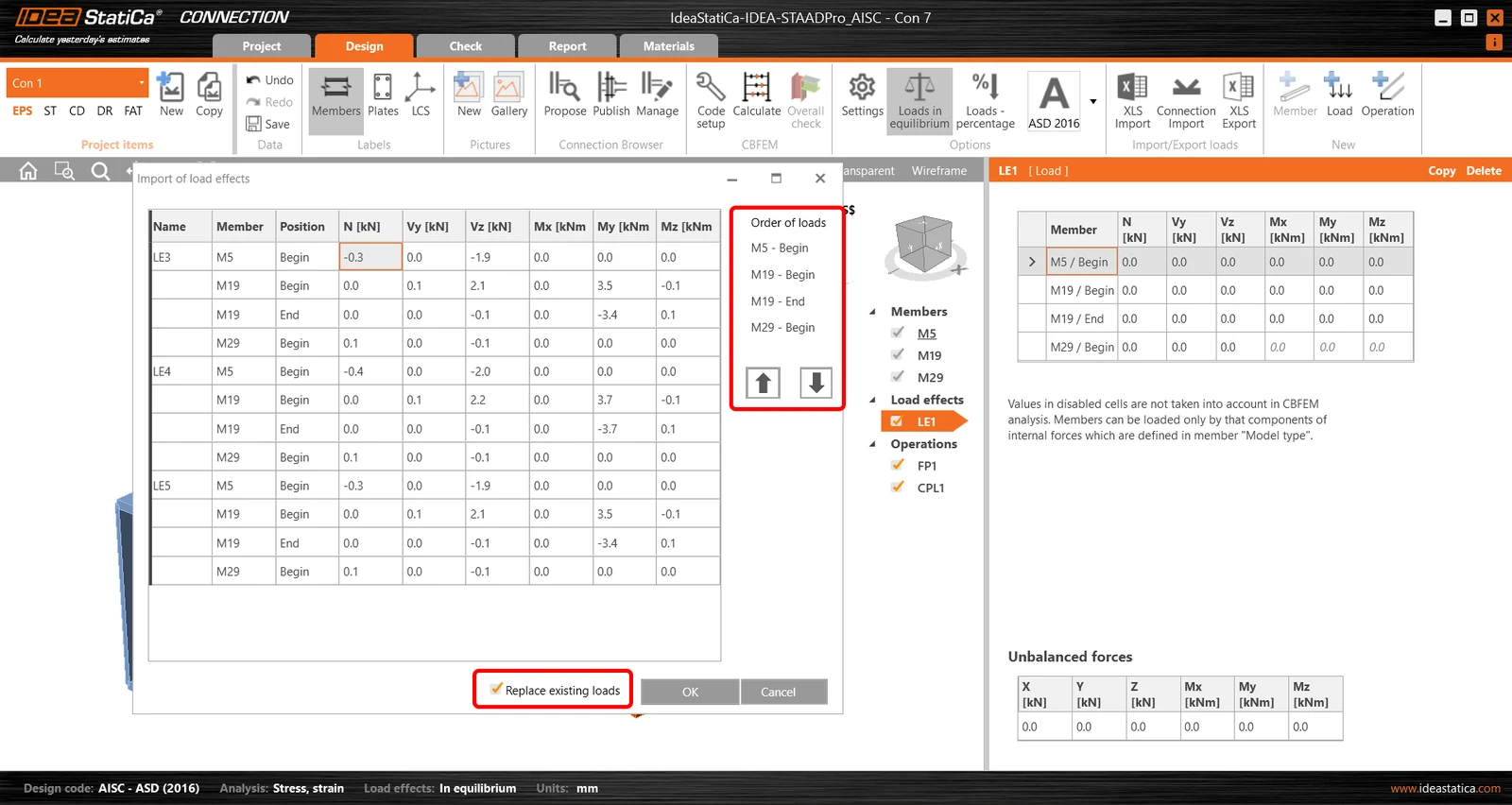
Una vez que confirme con OK, se crean tres casos de carga. Los valores cero en la tabla de fuerzas no equilibradas confirman que la importación se realizó correctamente. Consulte también Cómo importar efectos de carga desde una hoja de Excel.
Para un gran conjunto de efectos de carga, considere utilizar la función Selección de extremos de carga.
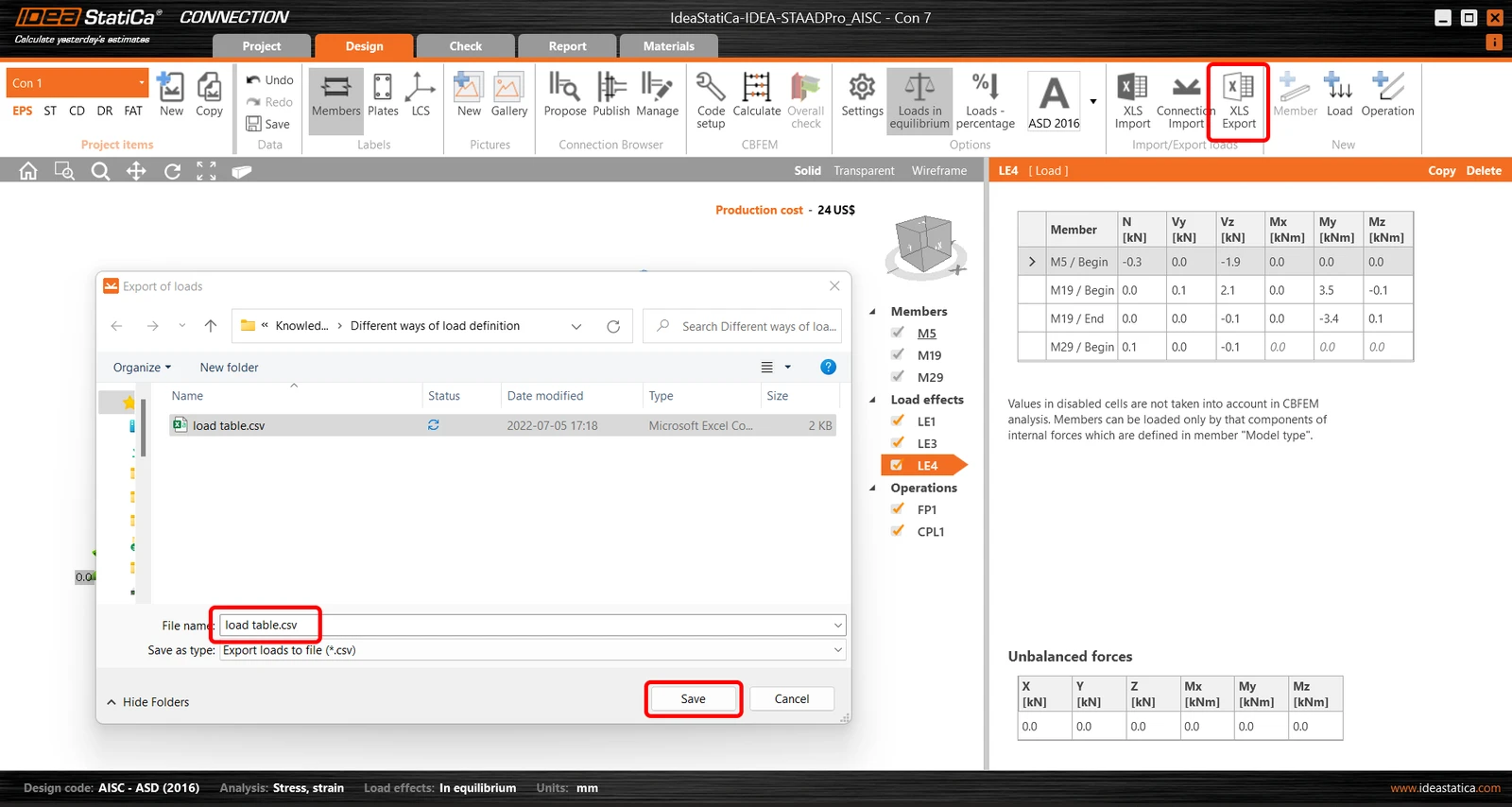
Para transferir la carga de un modelo de IDEA StatiCa Connection a otro, también puede exportar los valores a una tabla utilizando el botón Exportar XLS en la cinta superior. Los efectos de carga se guardan como un archivo CSV. No obstante, también existe una forma más sencilla descrita en la sección 4 (Transferencia de carga de un proyecto Connection a otro).
3. Importación automática mediante el enlace BIM (IDEA StatiCa Checkbot)
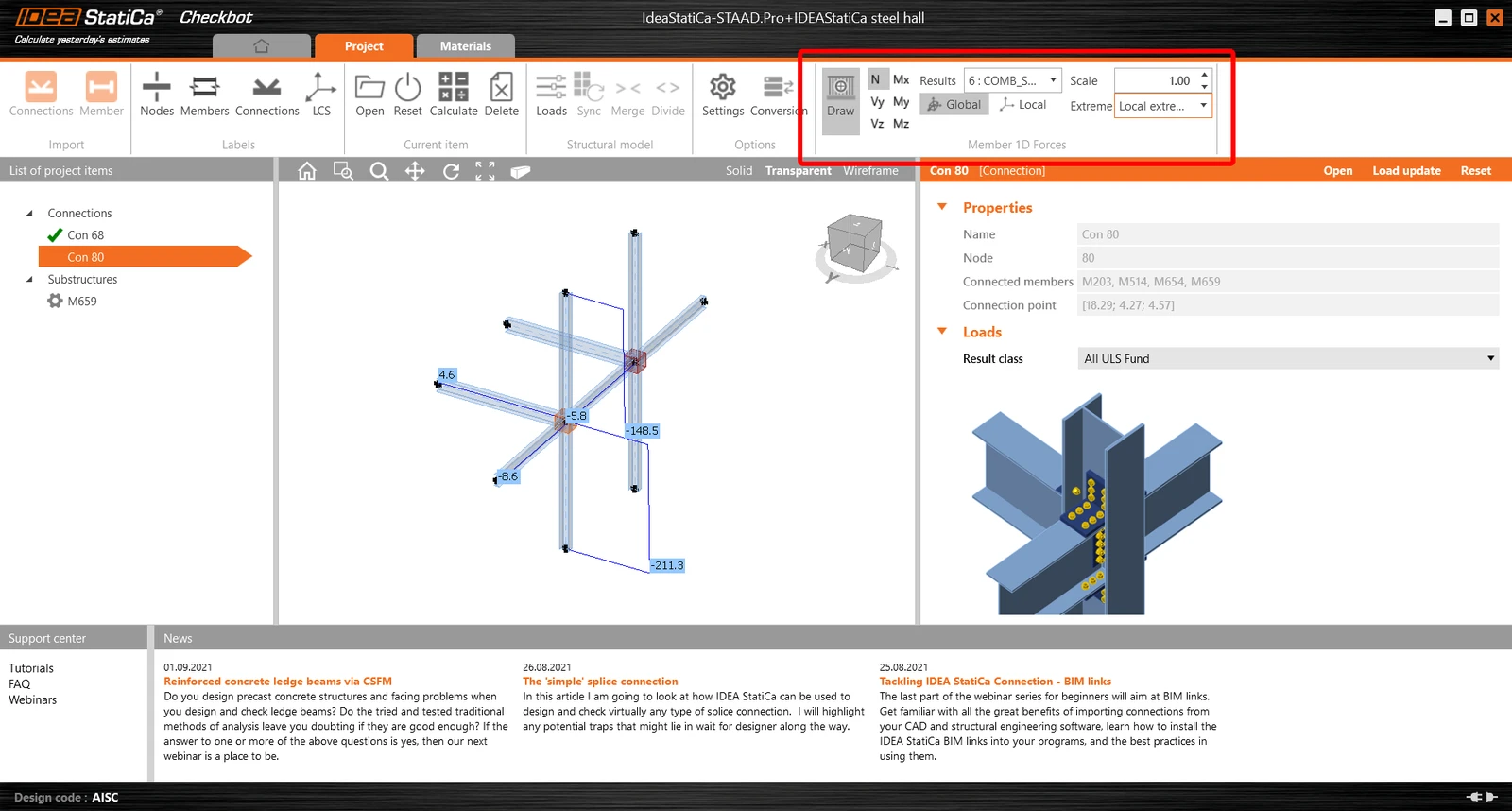
El flujo de trabajo BIM es la funcionalidad esencial de IDEA StatiCa Connection. Mediante el enlace BIM, las fuerzas internas de todas las combinaciones de carga y casos de carga se importan de una sola vez. Para facilitar y agilizar la transferencia no solo de las cargas, sino también de todos los elementos y secciones transversales, hemos desarrollado IDEA StatiCa Checkbot, una aplicación que permite a IDEA StatiCa Connection integrarse sin problemas en el proceso BIM global.
Consulte la funcionalidad completa de IDEA StatiCa Checkbot en el artículo dedicado o aprenda a utilizarlo junto con su aplicación FEA/CAD en uno de nuestros numerosos tutoriales.
Si no está seguro de si estamos vinculados a la aplicación con la que trabaja, visite nuestro sitio de Integraciones compatibles. Lea más sobre el tema también en el BIM – ¿La respuesta a todas nuestras oraciones (de ingeniería estructural)? blogpost.
Las fuerzas no equilibradas al importar la carga mediante el enlace BIM se analizan en el artículo Fuerzas no equilibradas de la importación del enlace BIM.
4. Transferencia de carga de un proyecto Connection a otro
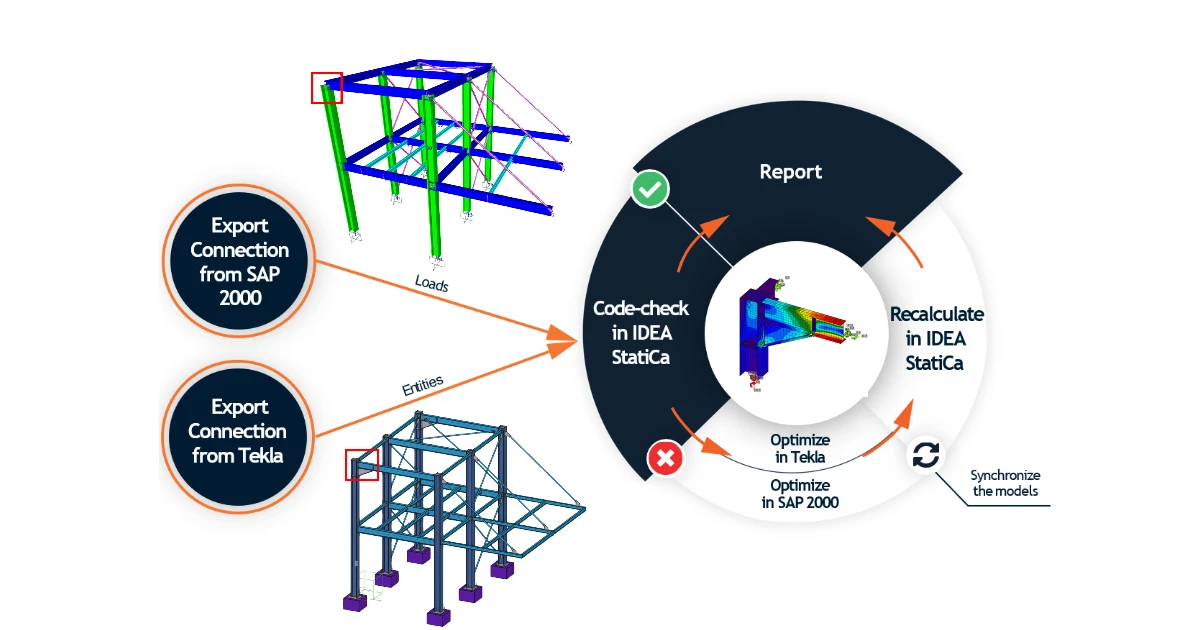
Esta es otra opción para transferir la carga de un modelo de IDEA StatiCa Connection a otro. Esto puede ser útil, especialmente cuando se tiene un modelo CAD con uniones diseñadas y un modelo estructural en un programa FEA. En tal caso, puede combinar las cargas del modelo de unión exportado desde FEA con su modelo de unión exportado desde CAD y estará listo para ejecutar el análisis.
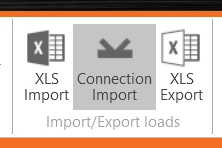
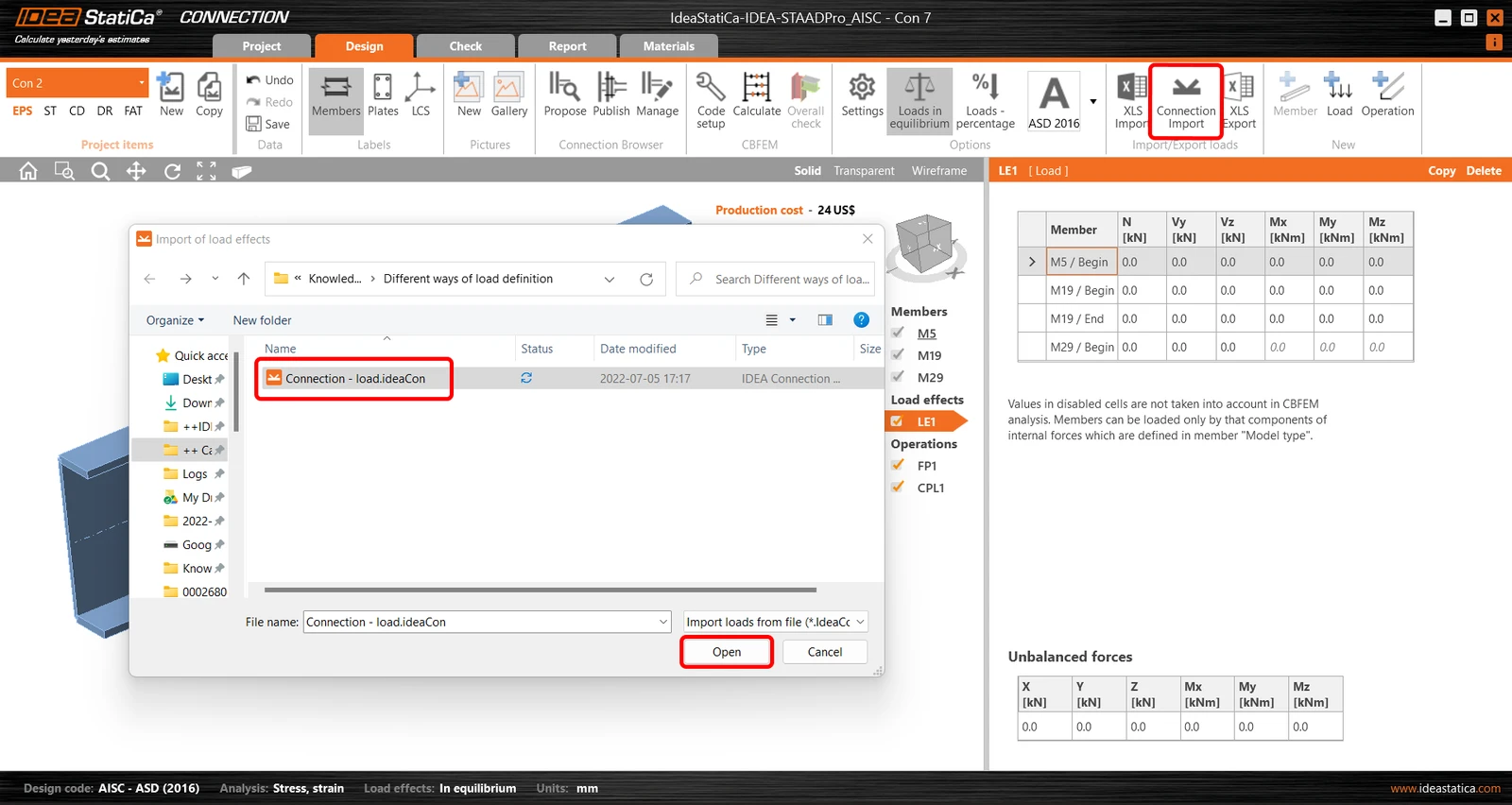
Pulse el botón Importar Connection en la cinta superior.
A continuación, seleccione el archivo .ideacon del que desea importar la carga.
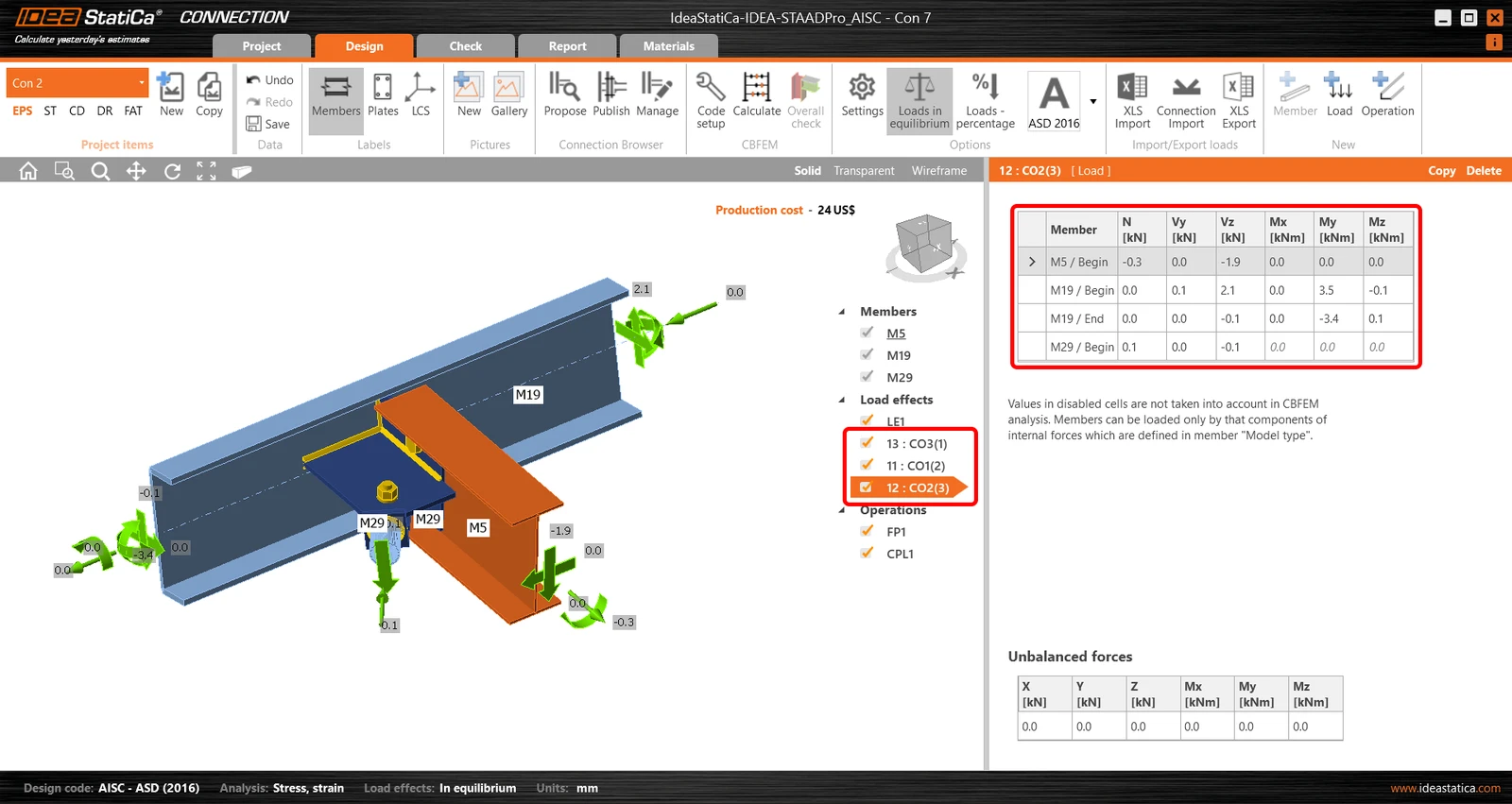
Todos los casos de carga se transfieren a su nuevo modelo de unión.
Consulte la grabación de nuestro webinar Tackling IDEA StatiCa Connection - BIM links, donde se explica la transferencia de carga de un archivo .ideacon a otro mediante la función Importar Connection para combinar los modelos de Tekla y SAP2000.
El flujo de trabajo combinado también se describe en nuestro tutorial Cómo combinar Tekla Structures y SAP2000.
5. Carga porcentual basada en la capacidad de la sección transversal
Esta es una opción sencilla para introducir los efectos de carga: los elementos pueden cargarse con un porcentaje definido de la capacidad de su sección transversal. El ajuste de las cargas como porcentaje de la capacidad de la sección transversal está pensado principalmente como una herramienta sencilla. Se prefiere el ajuste de cargas en equilibrio.
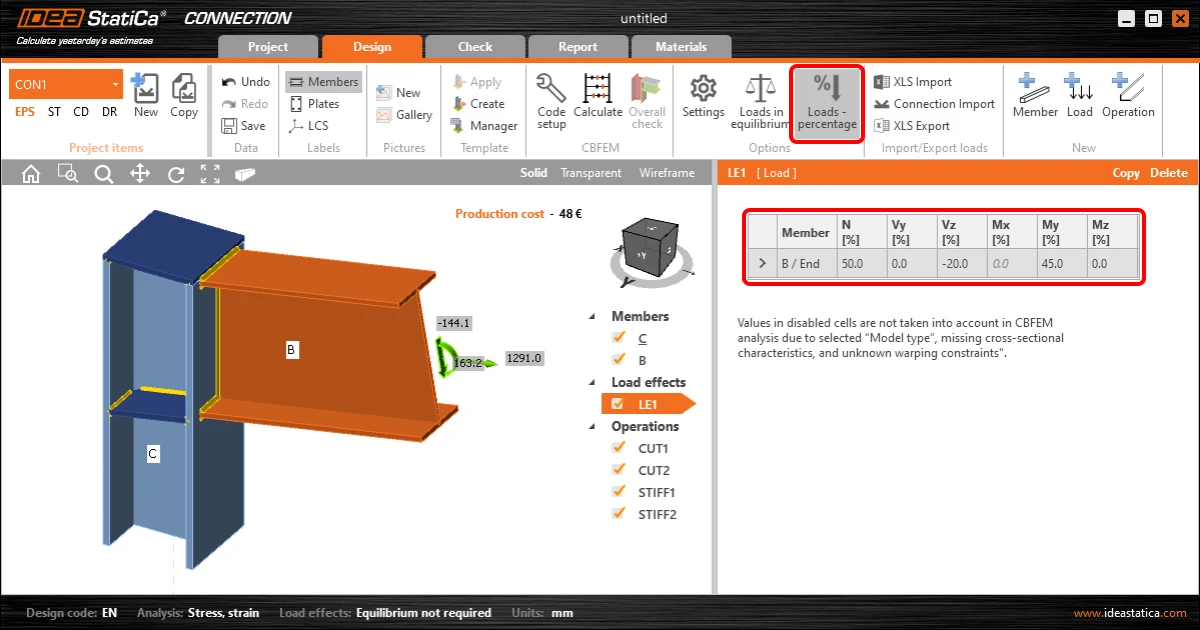
Lea más sobre esta función en el artículo dedicado Carga porcentual.