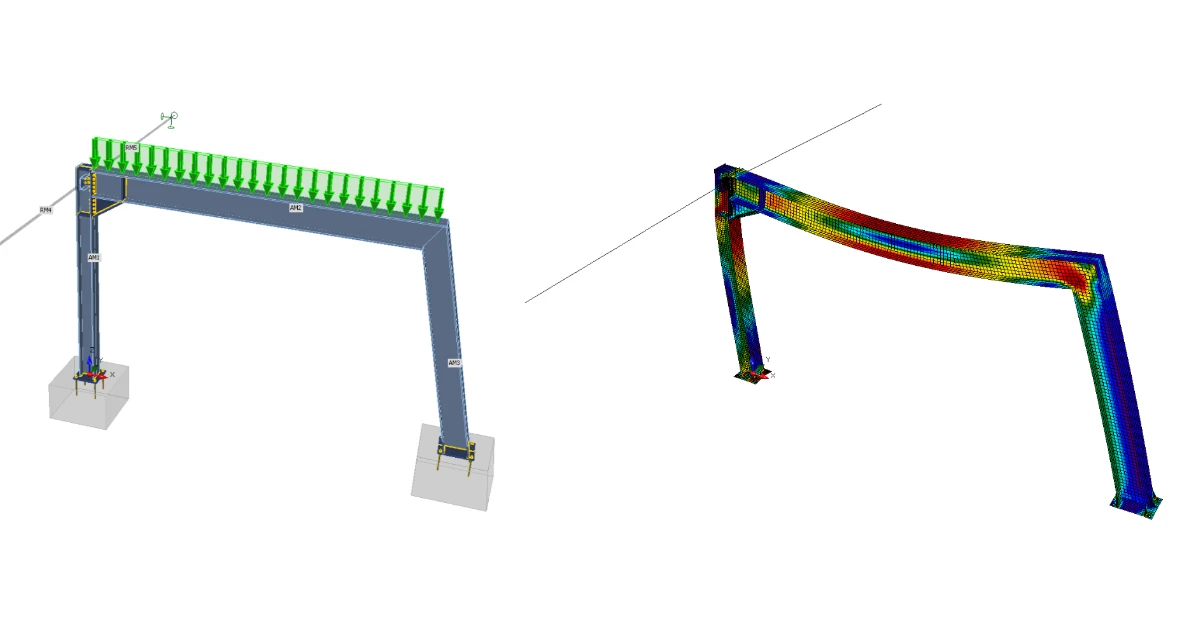


1 Proiect nou
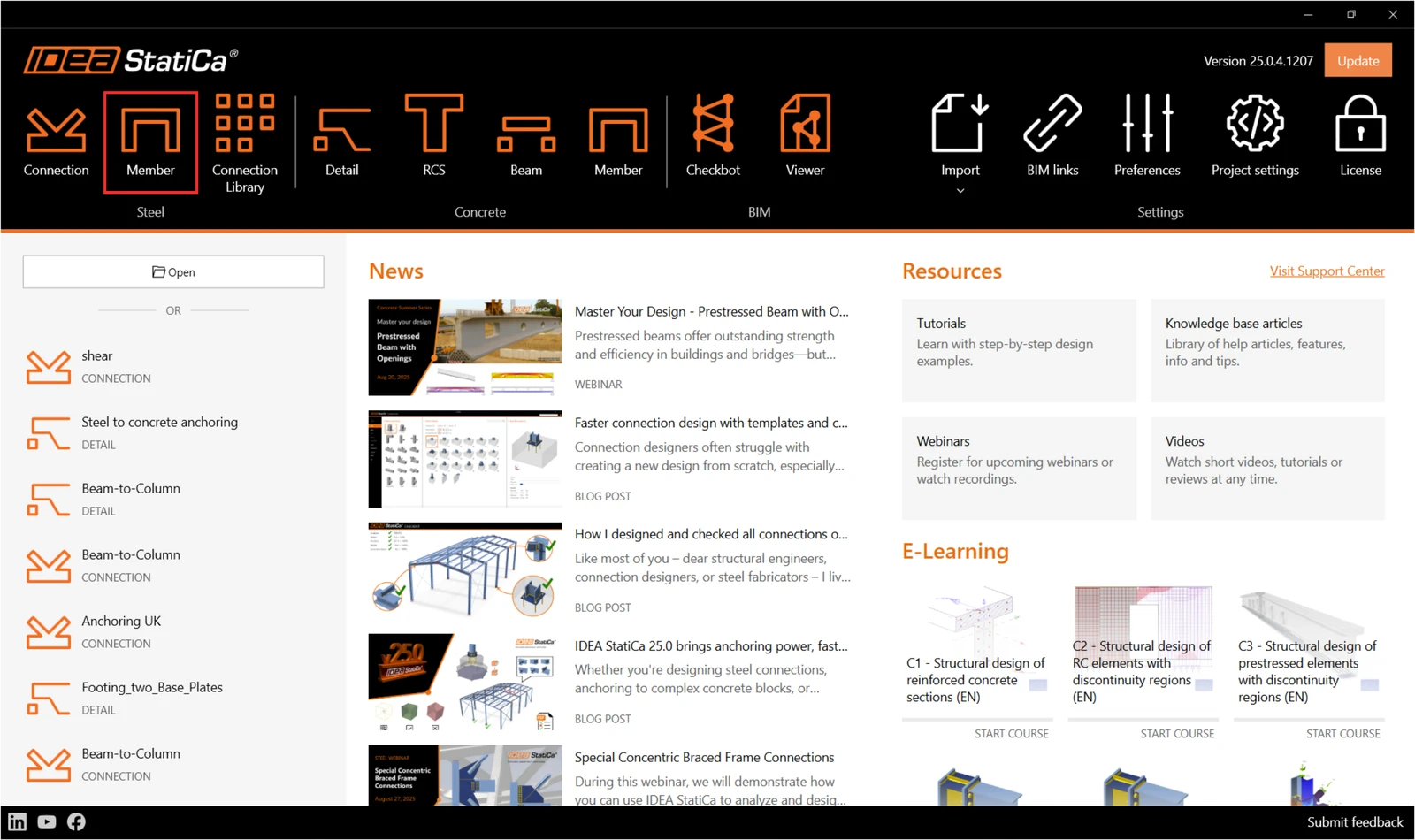
Începeți prin lansarea IDEA StatiCa și selectați aplicația Member (descărcați cea mai nouă versiune).
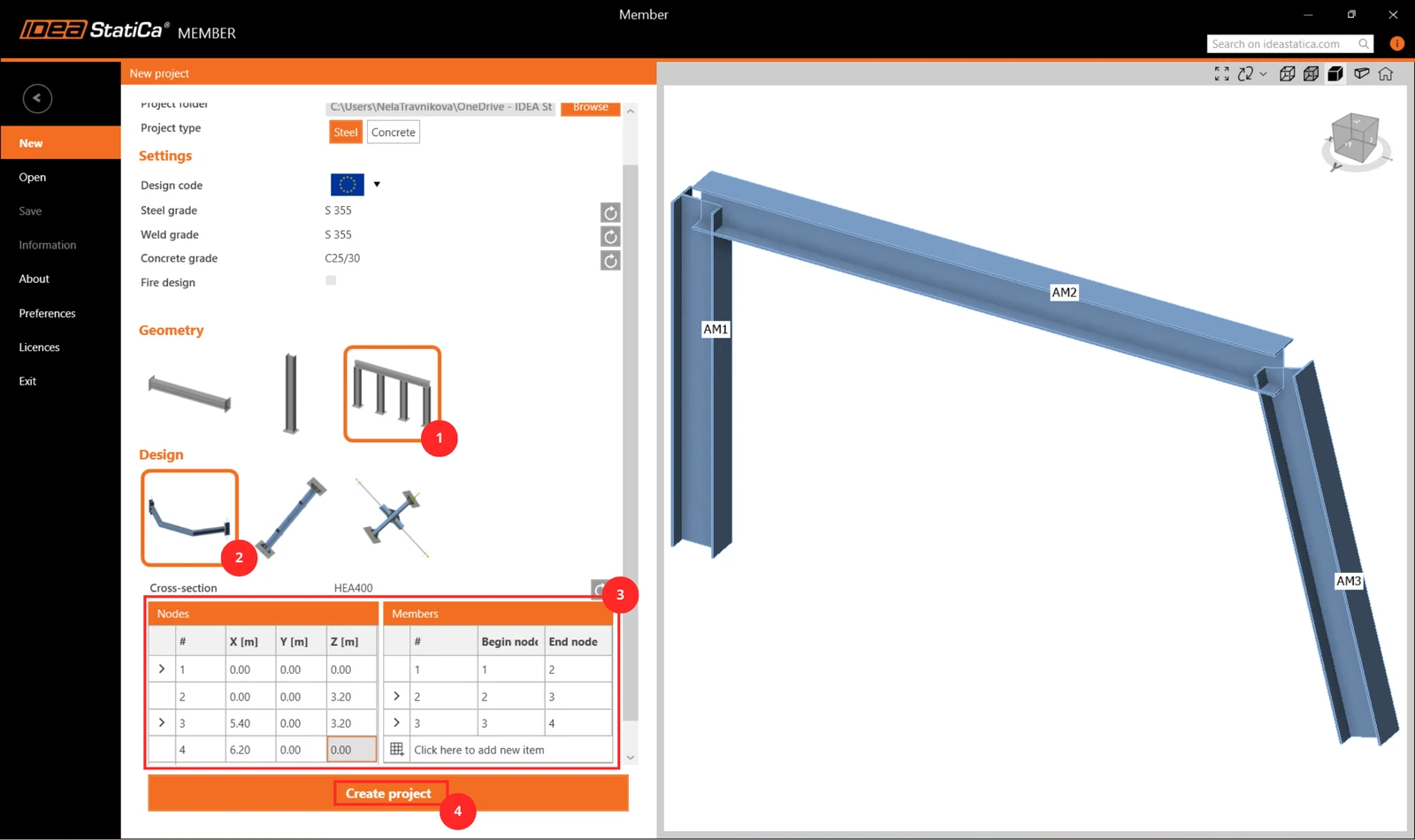
Creați un proiect nou, introduceți numele acestuia și selectați un folder în care va fi salvat. Apoi alegeți codul de proiectare, proprietățile inițiale ale materialului și tipul de topologie. Adăugați coordonatele nodurilor detaliului structural și adăugați elementele în cadrul acestor noduri. În final, apăsați pe Create Project și începeți modelarea detaliului structural.
2 Elemente analizate
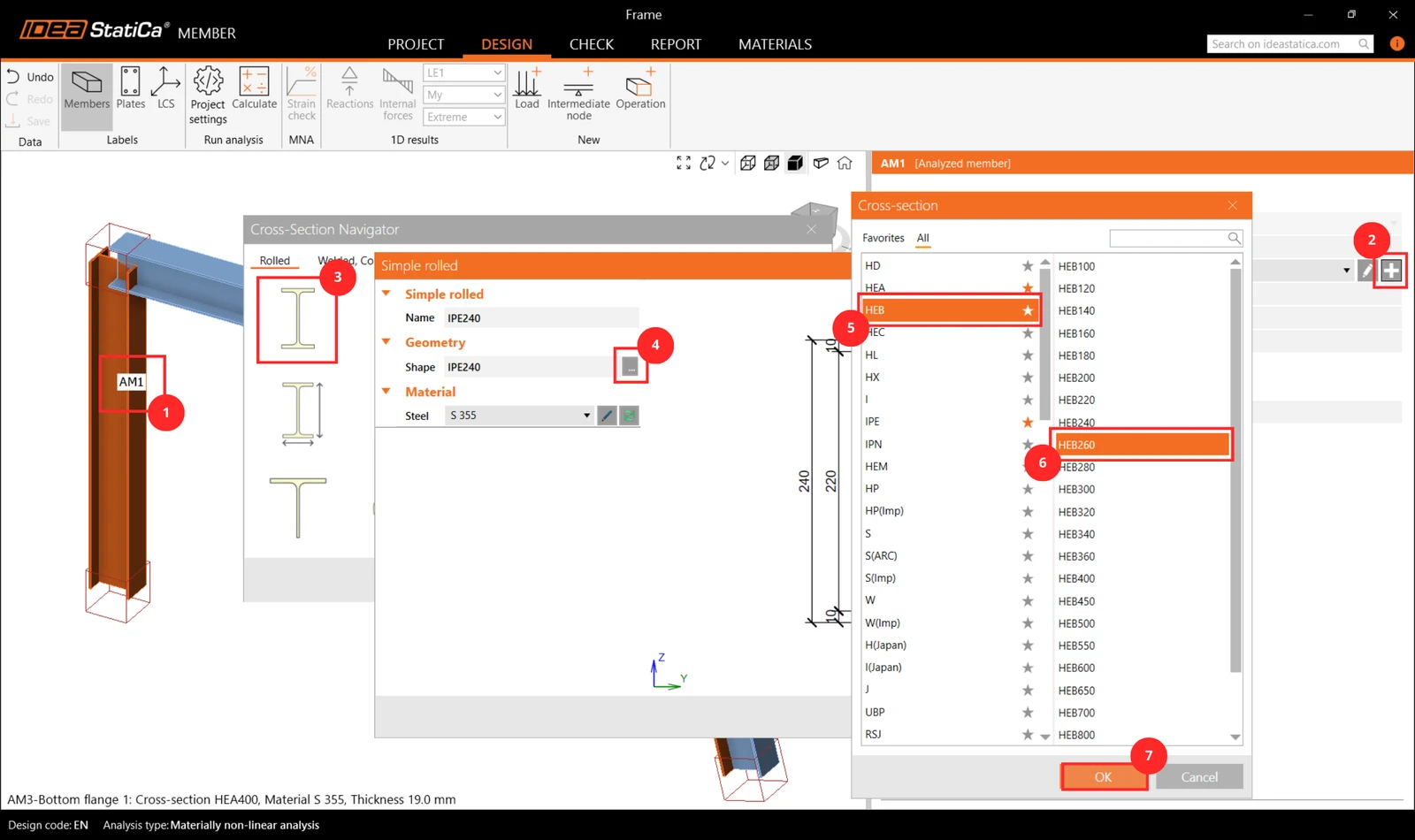
Aici puteți vedea și modifica parametrii elementelor adăugate pentru analiză. Modificați secțiunea transversală a stâlpului AM1 în HEB260.
3 Elemente conexe
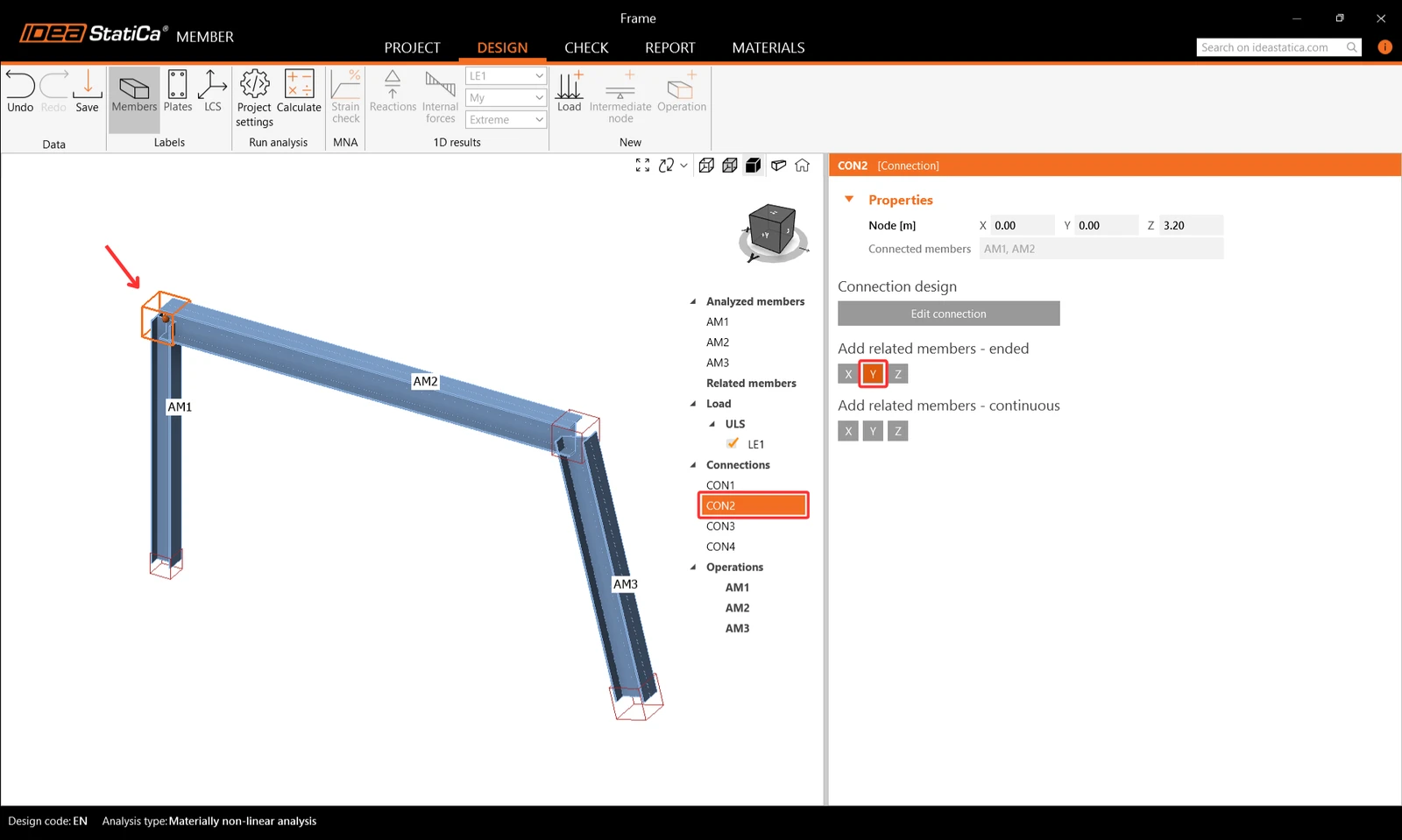
Pentru a adăuga elemente conexe, care acționează ca reazeme și părți de transfer al încărcărilor pentru detaliul structural, faceți clic pe cubul nodului din scena 3D sau selectați CON# din lista arborescentă. Aici puteți adăuga elemente conexe fie terminate, fie continue, făcând clic pe direcțiile axelor X, Y, Z conform sistemului de coordonate global. Adăugați 2 elemente terminate pe direcția Y.
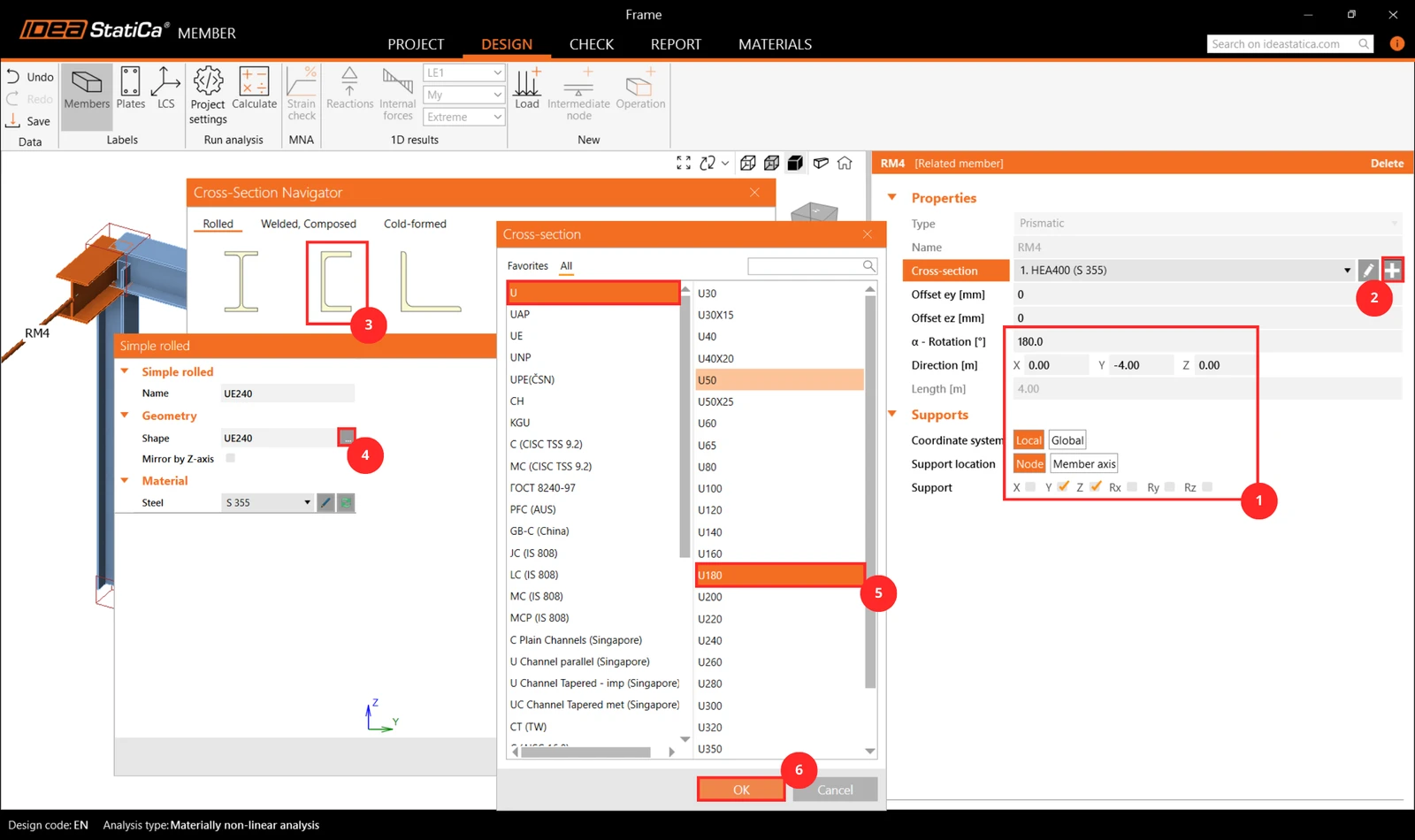
Apoi selectați elementul conex RM4 fie în scena 3D , fie în lista arborescentă și modificați-i proprietățile precum secțiunea transversală, lungimea, orientarea și reazemele la capetele libere.
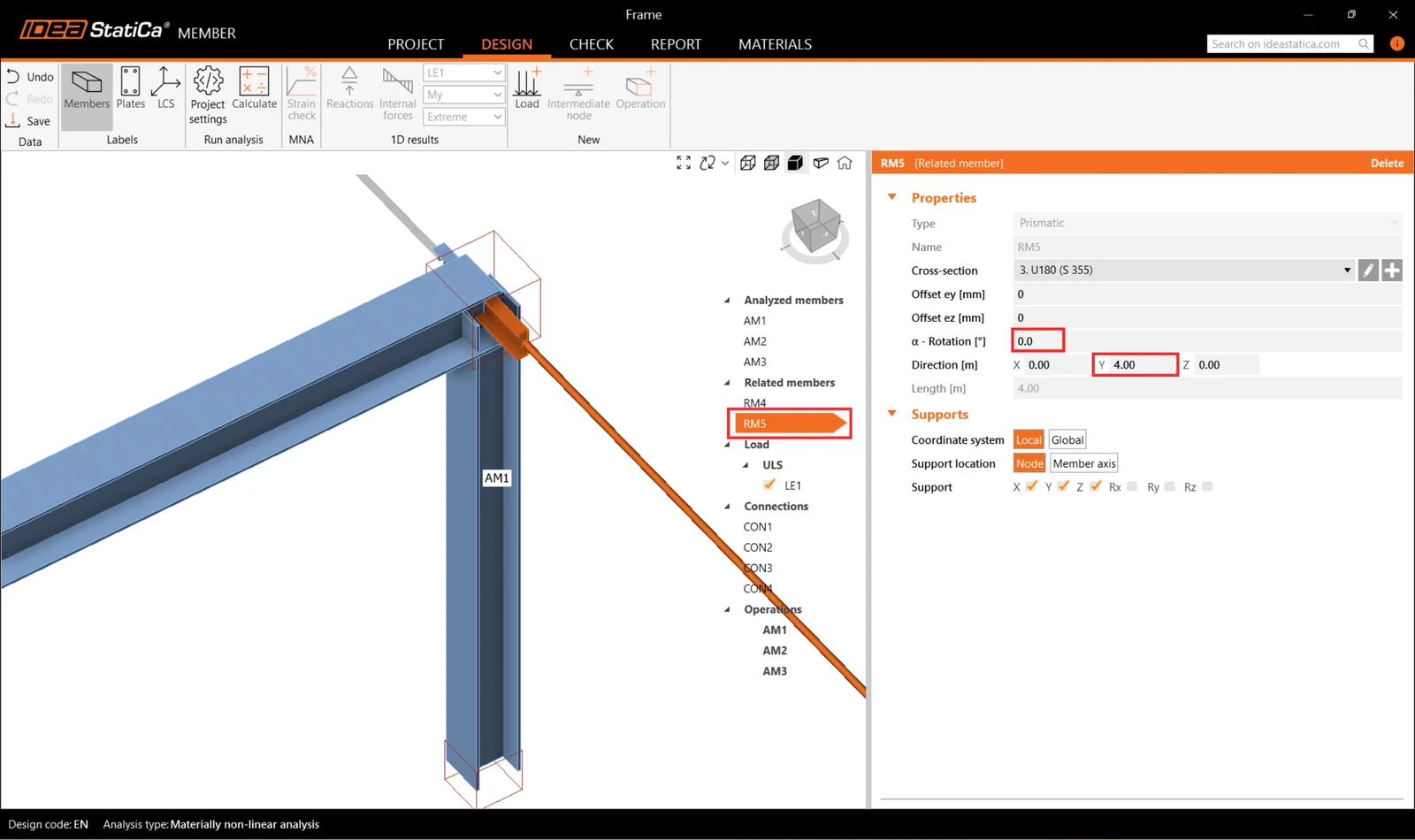
Și modificați corespunzător elementul conex RM5.
4 Încărcări
În meniul Loads, puteți adăuga și modifica efectele de încărcare. Un efect de încărcare reprezintă un grup căruia îi puteți adăuga una sau mai multe încărcări distribuite pe orice element analizat sau conex. Alternativ, în cadrul unui efect de încărcare, puteți introduce forțe interioare nodale la capetele elementelor.
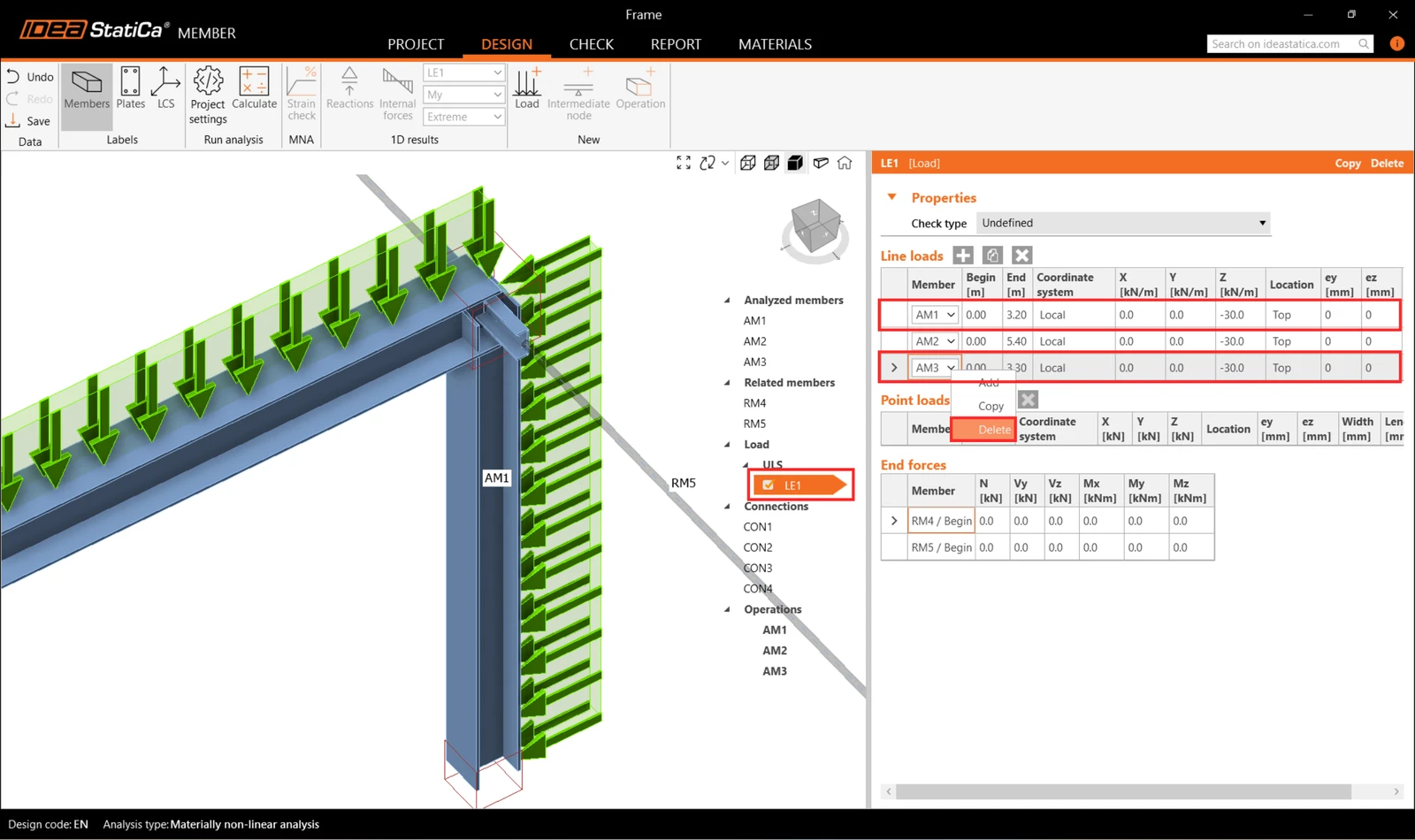
Un efect de încărcare care conține un set de încărcări liniare a fost generat automat pentru toate elementele. Ștergeți 2 dintre acestea făcând clic cu butonul stâng al mouse-ului pe fiecare rând din filă și selectând Delete sau făcând clic pe pictograma din panglică.
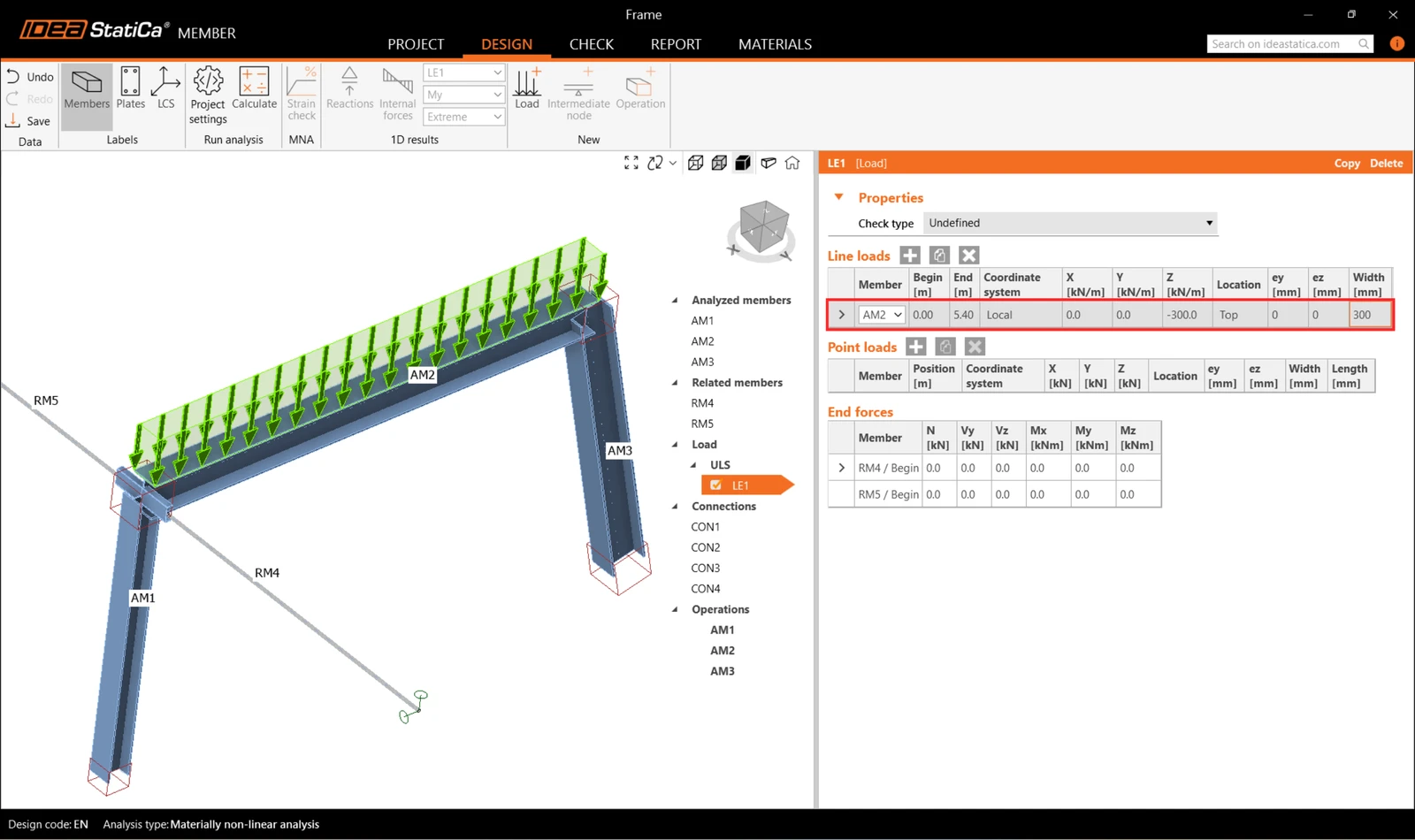
Apoi atribuiți o încărcare distribuită elementului AM2 și modificați-i magnitudinea la -300 kN/m și lățimea la 300mm pentru a se potrivi cu grinda.
5 Îmbinări
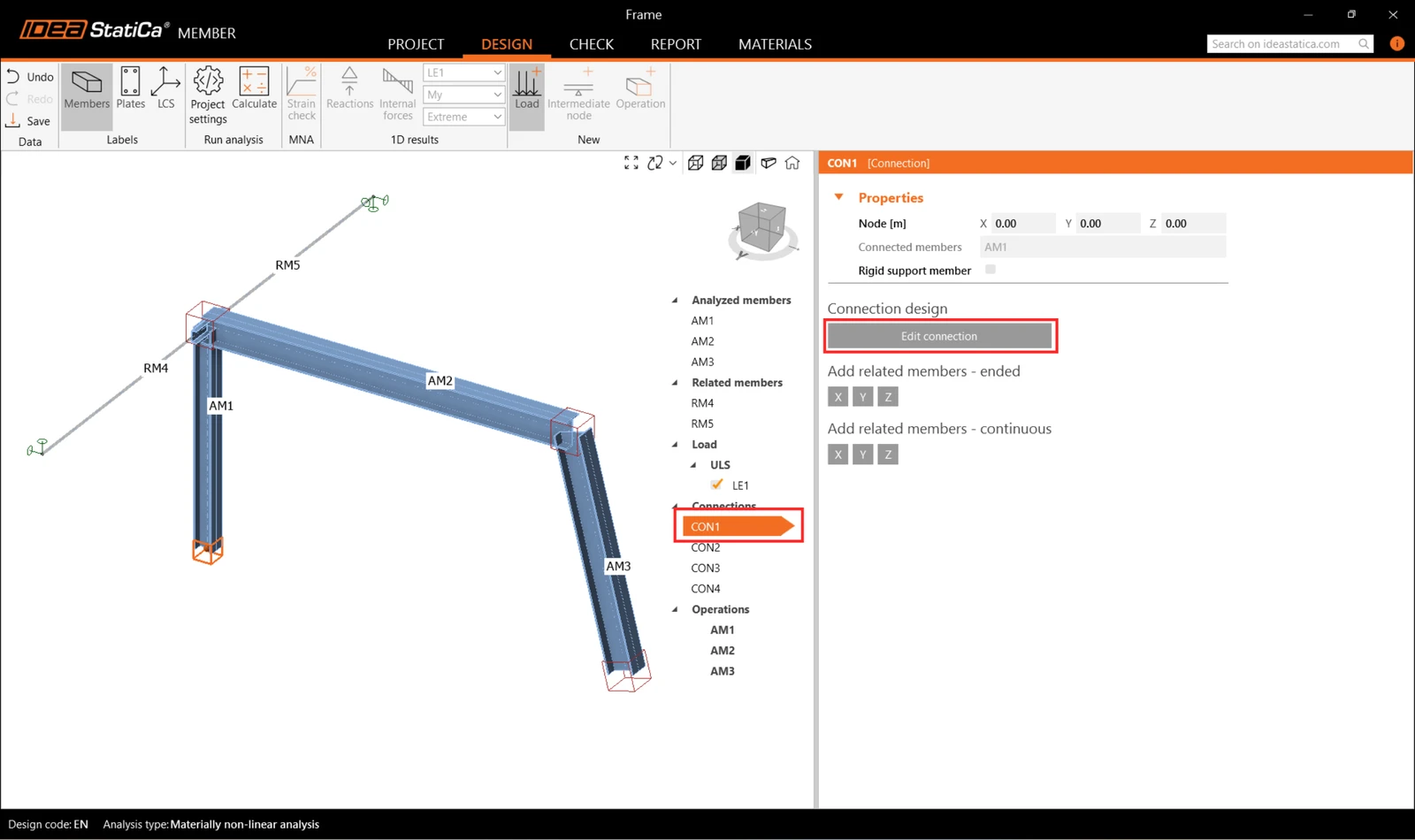
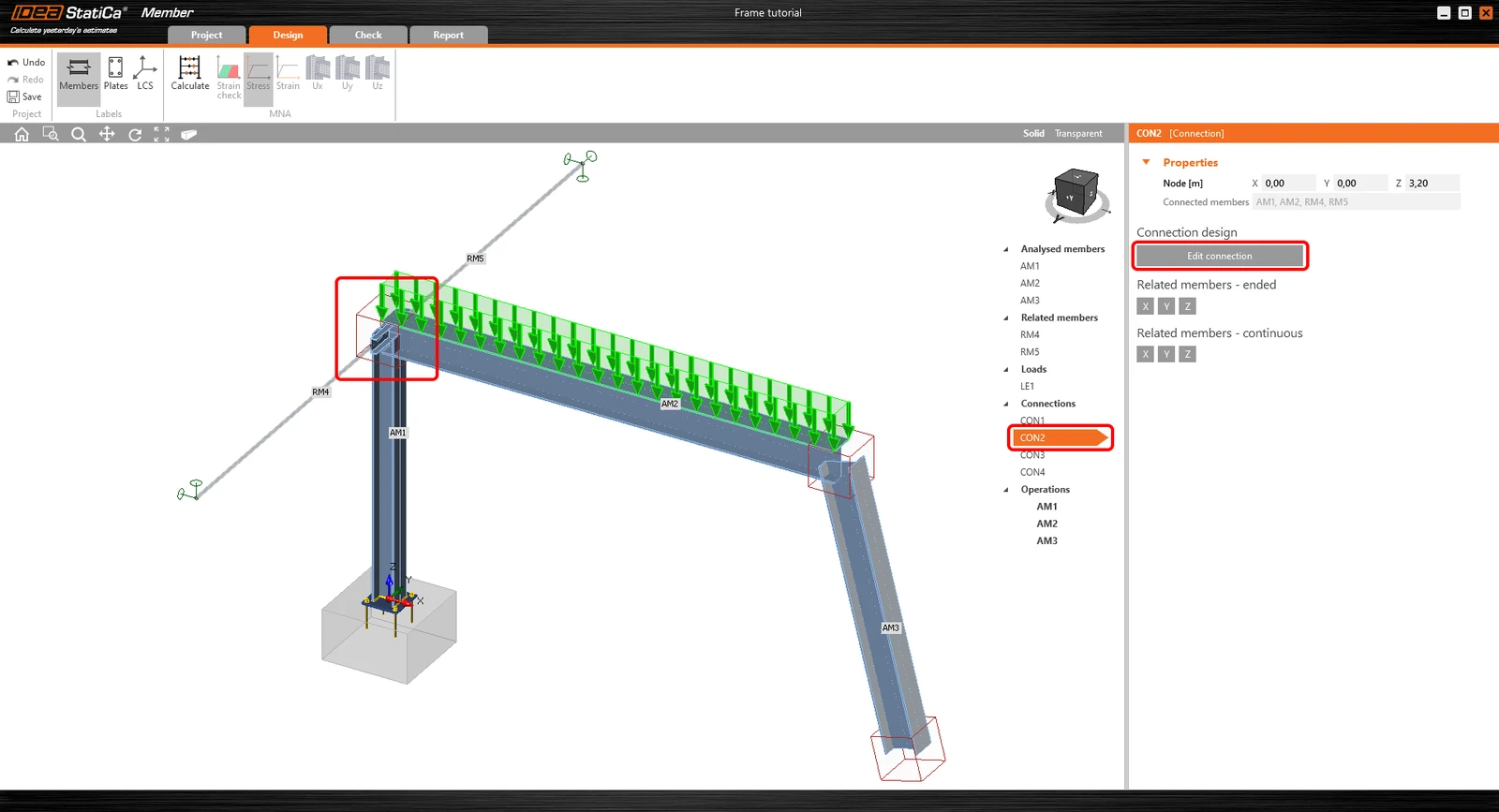
În continuare, puteți proiecta rosturile. Selectați un cub de nod din scena 3D sau selectați un CON# din lista arborescentă și faceți clic pe Edit connection.
Începeți cu rostul CON1 de la baza stâlpului din stânga. Se deschide modulul aplicației IDEA StatiCa Connection, și puteți proiecta rostul selectând unul dintre șabloanele predefinite.
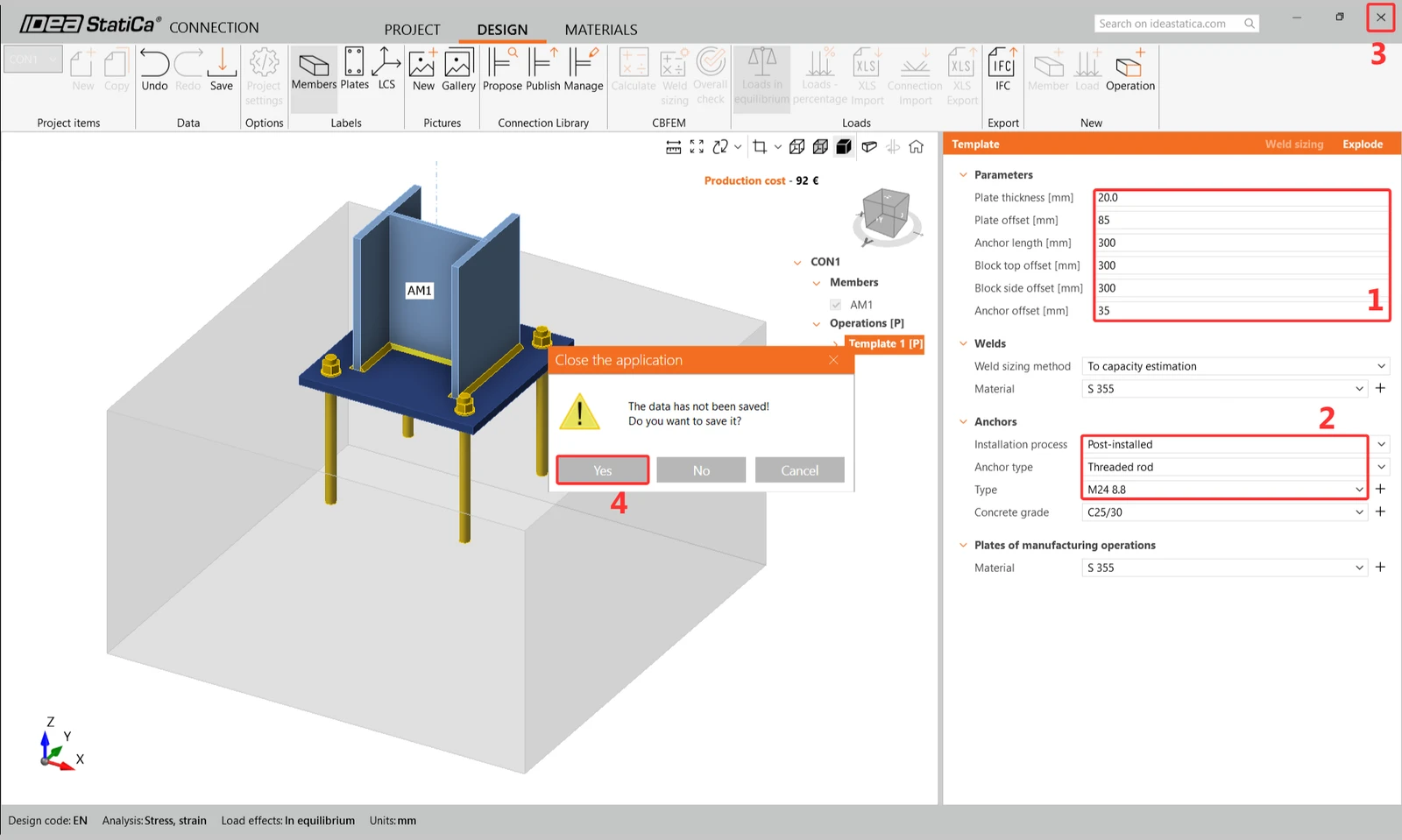
În acest caz, faceți clic pe butonul Propose din panglică și selectați primul șablon parametric.
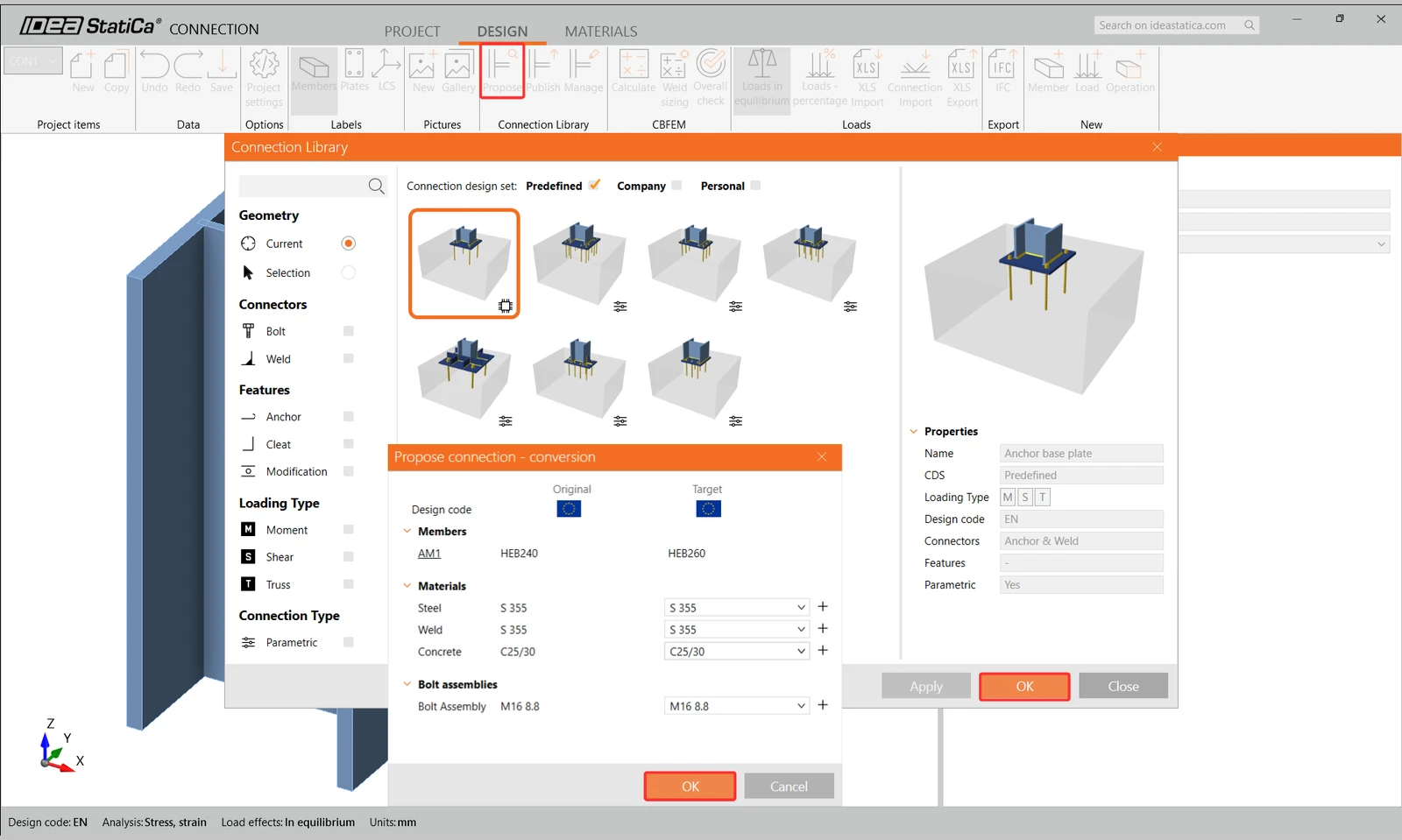
După aceea, configurați parametrii conform imaginii de mai jos, apoi închideți și salvați CON1.
Apoi, alegeți rostul CON2 și faceți clic pe 'Edit Connection' în modulul IDEA StatiCa Connection.
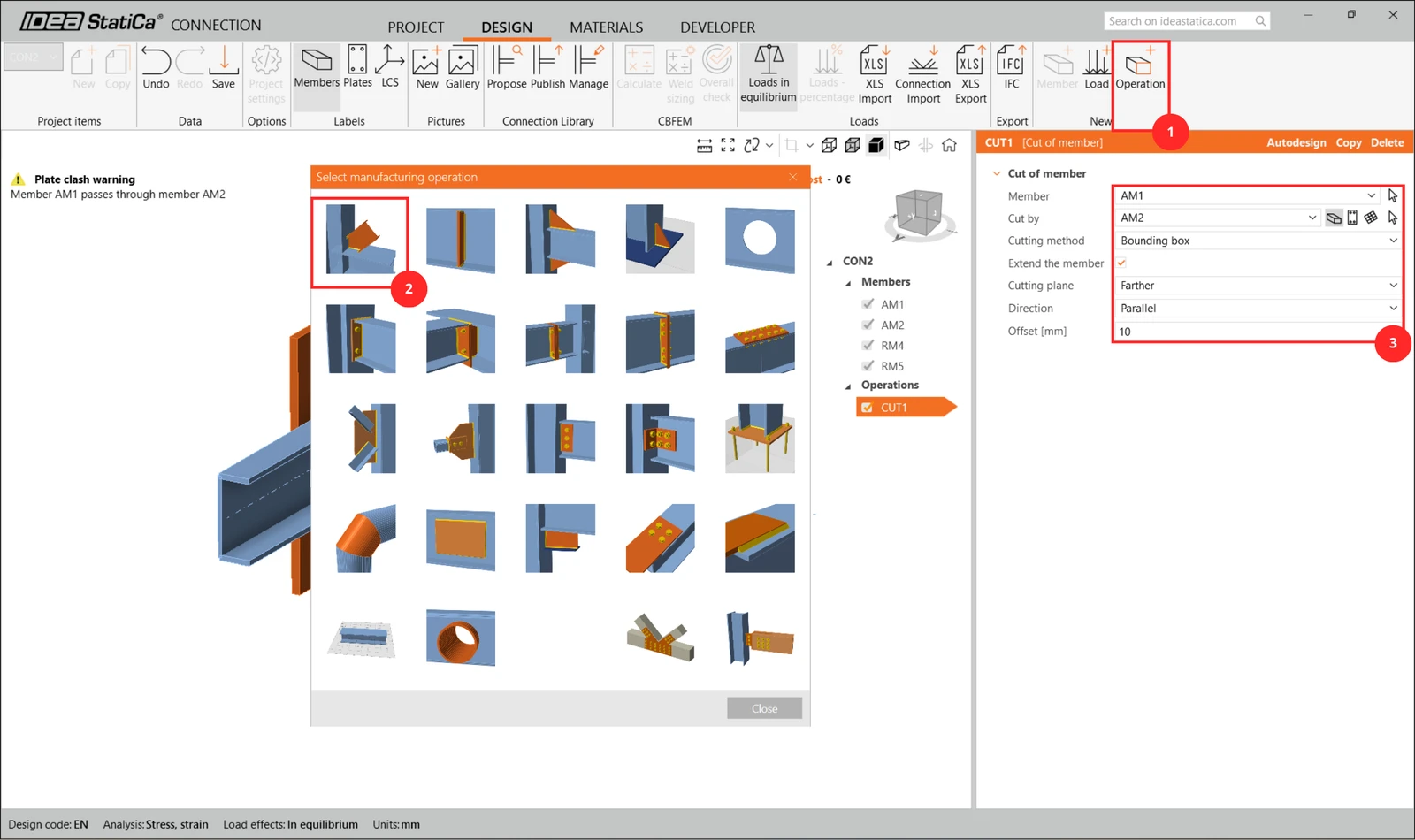
Pe baza capturilor de ecran de mai jos, definiți îmbinarea. La început, adăugați operația Cut .
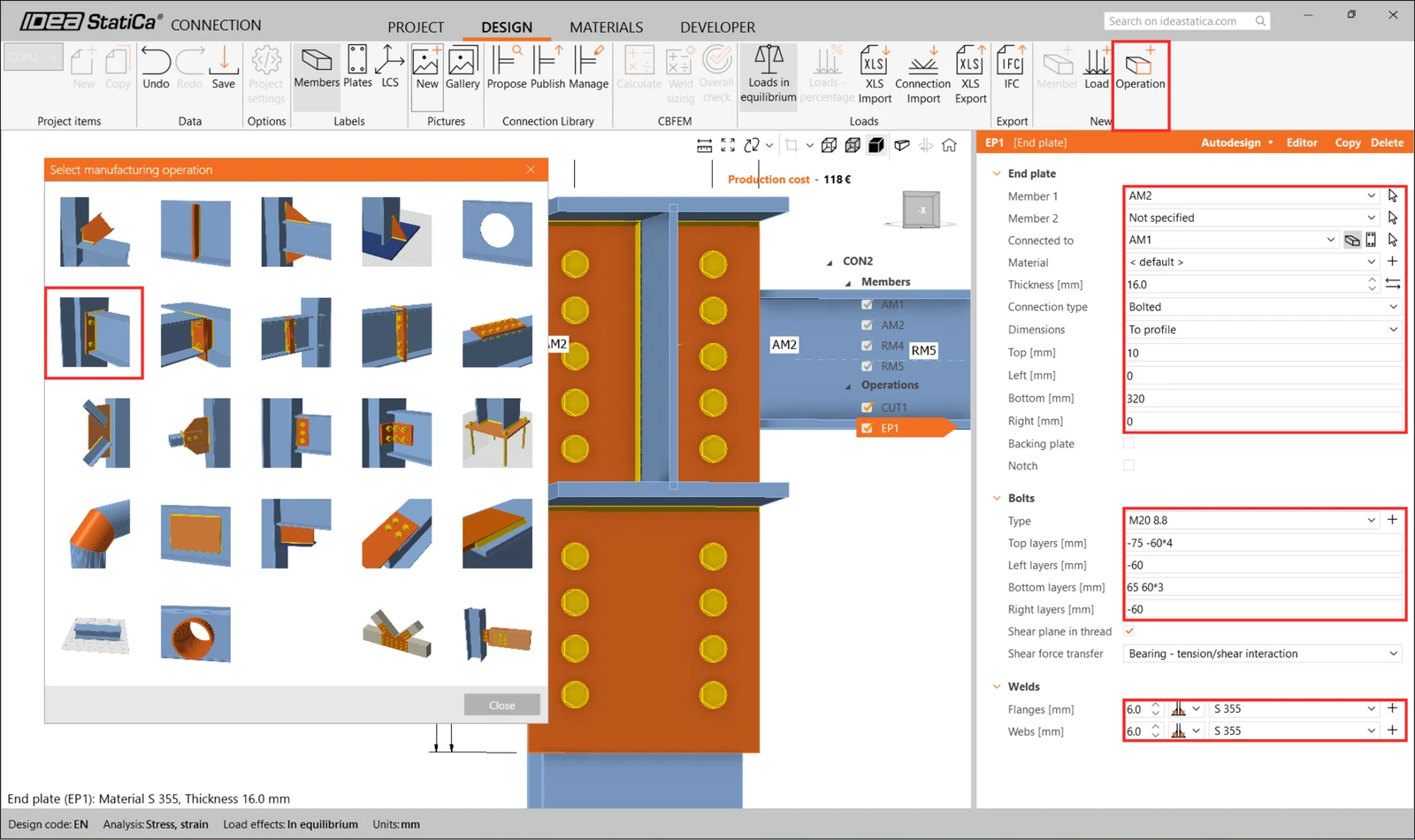
Apoi selectați End plate.
Definiți Cleats.
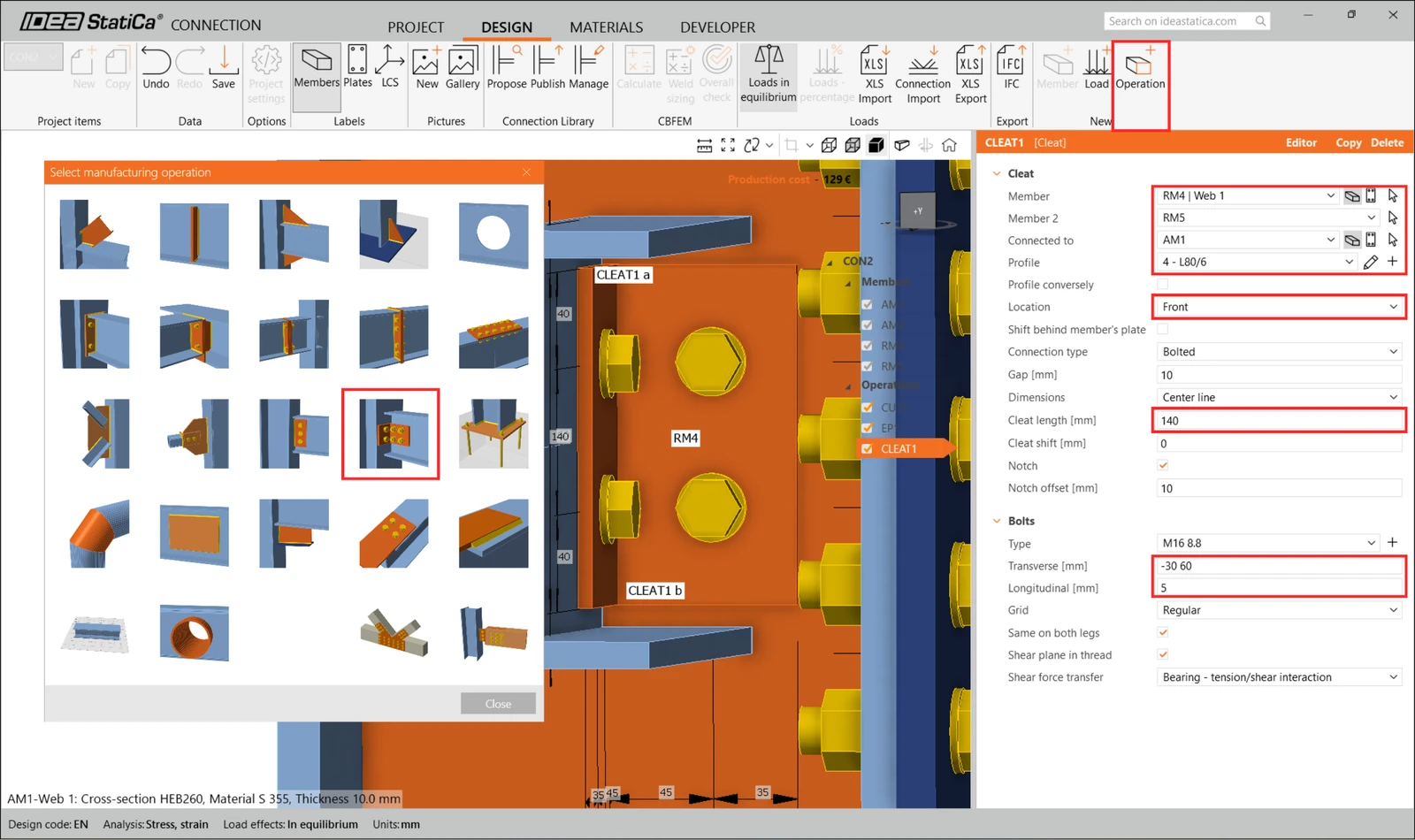
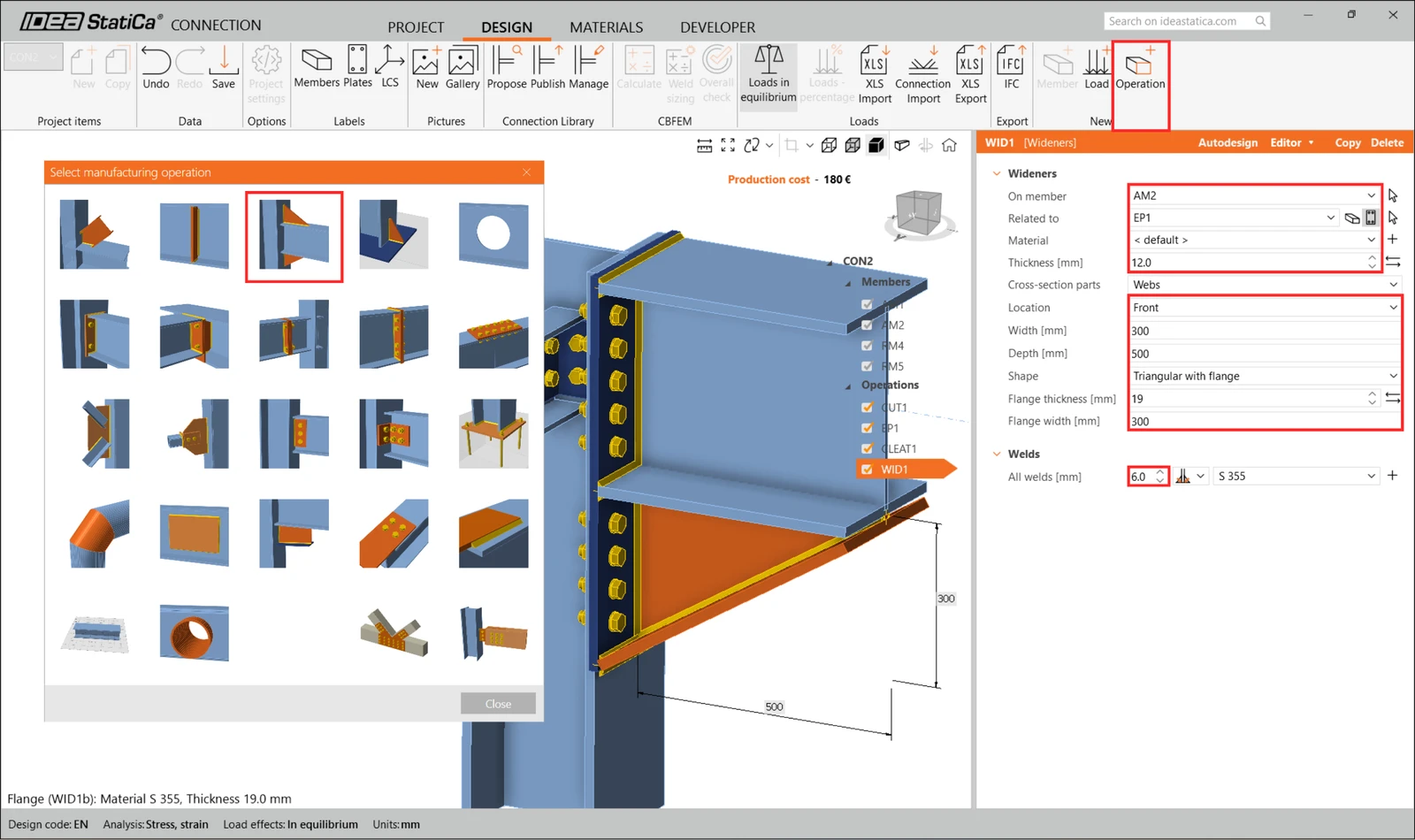
Adăugați Widener.
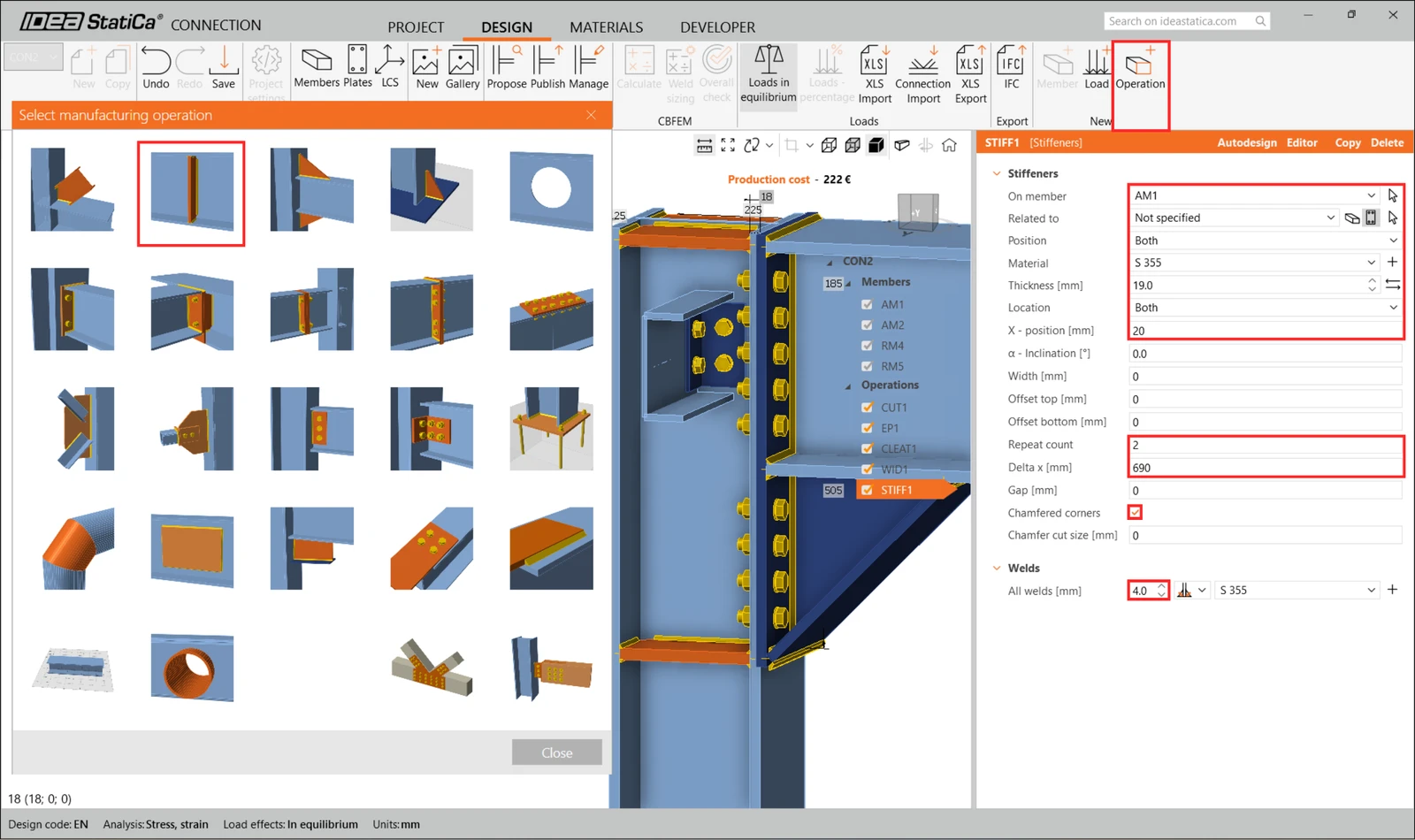
Definiți Stiffeners.
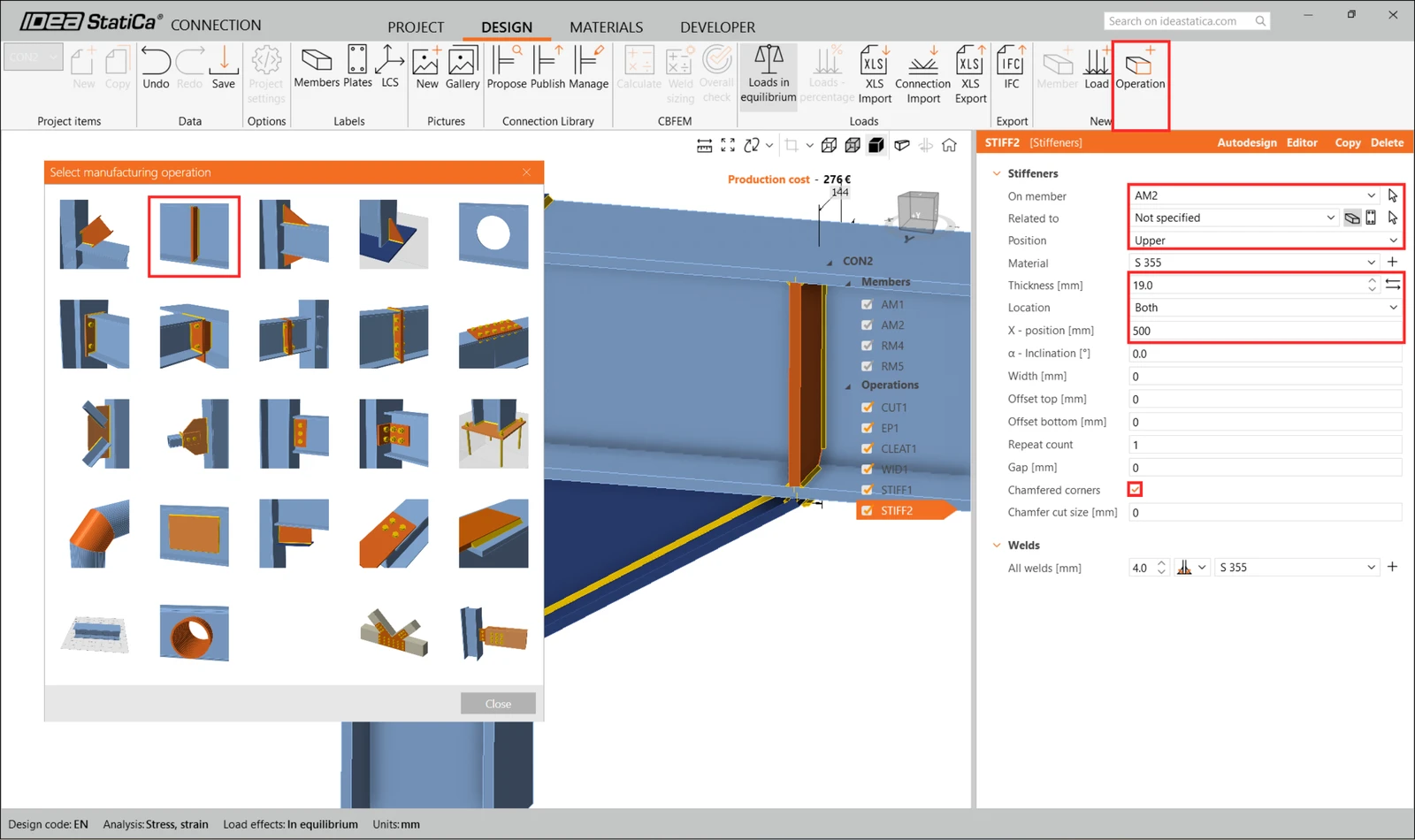
Prin urmare, îmbinarea dvs. ar trebui să arate ca în imaginea următoare.
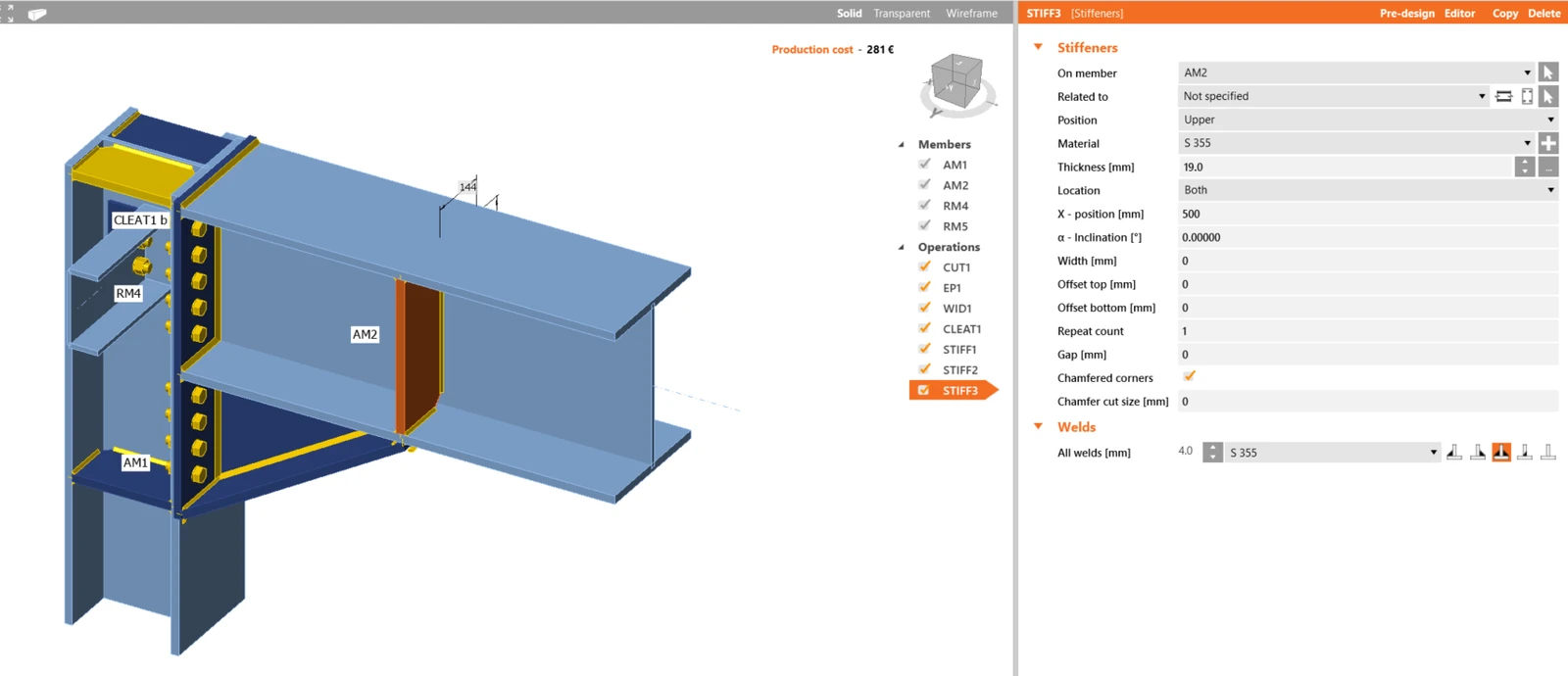
Continuați editând rostul CON3.
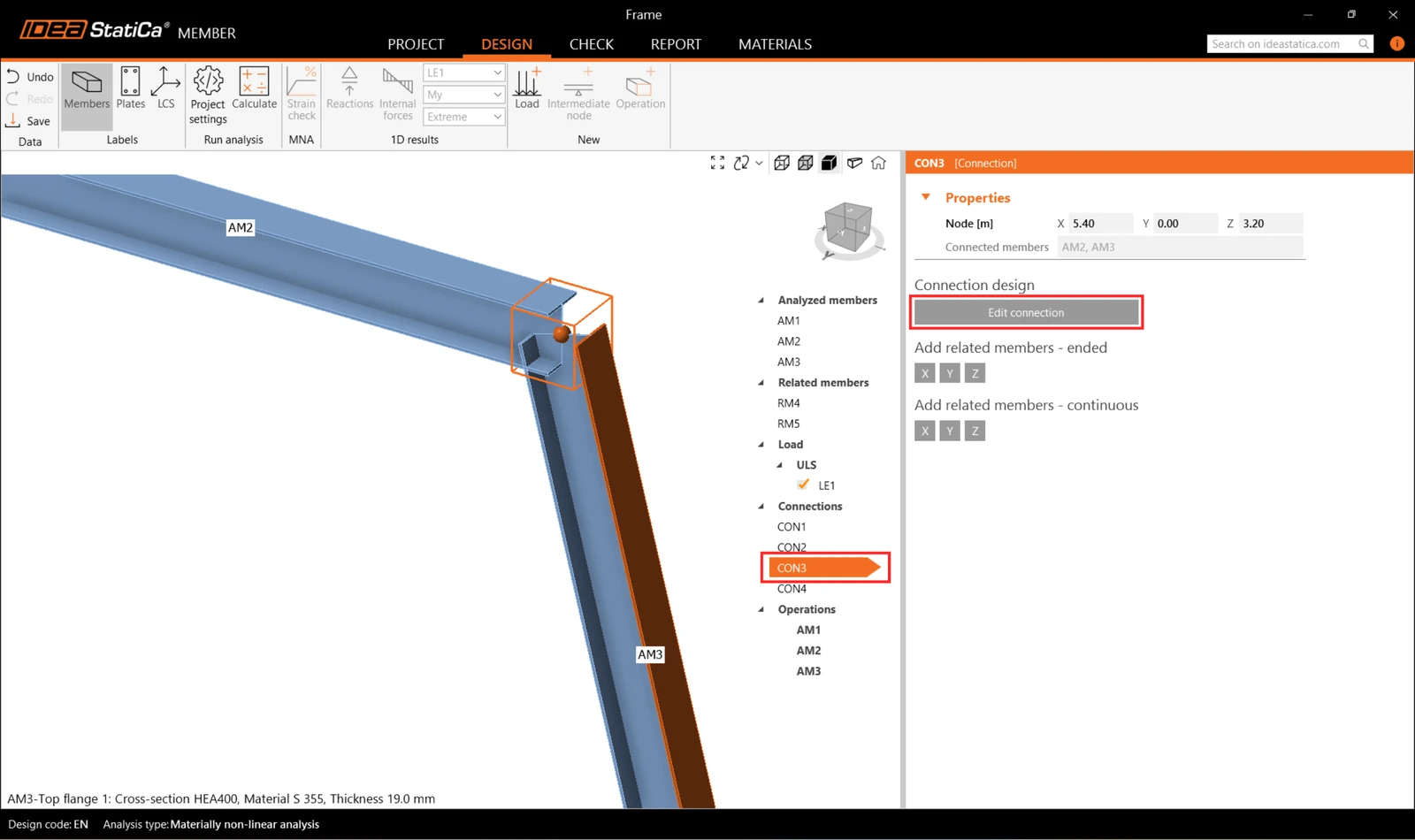
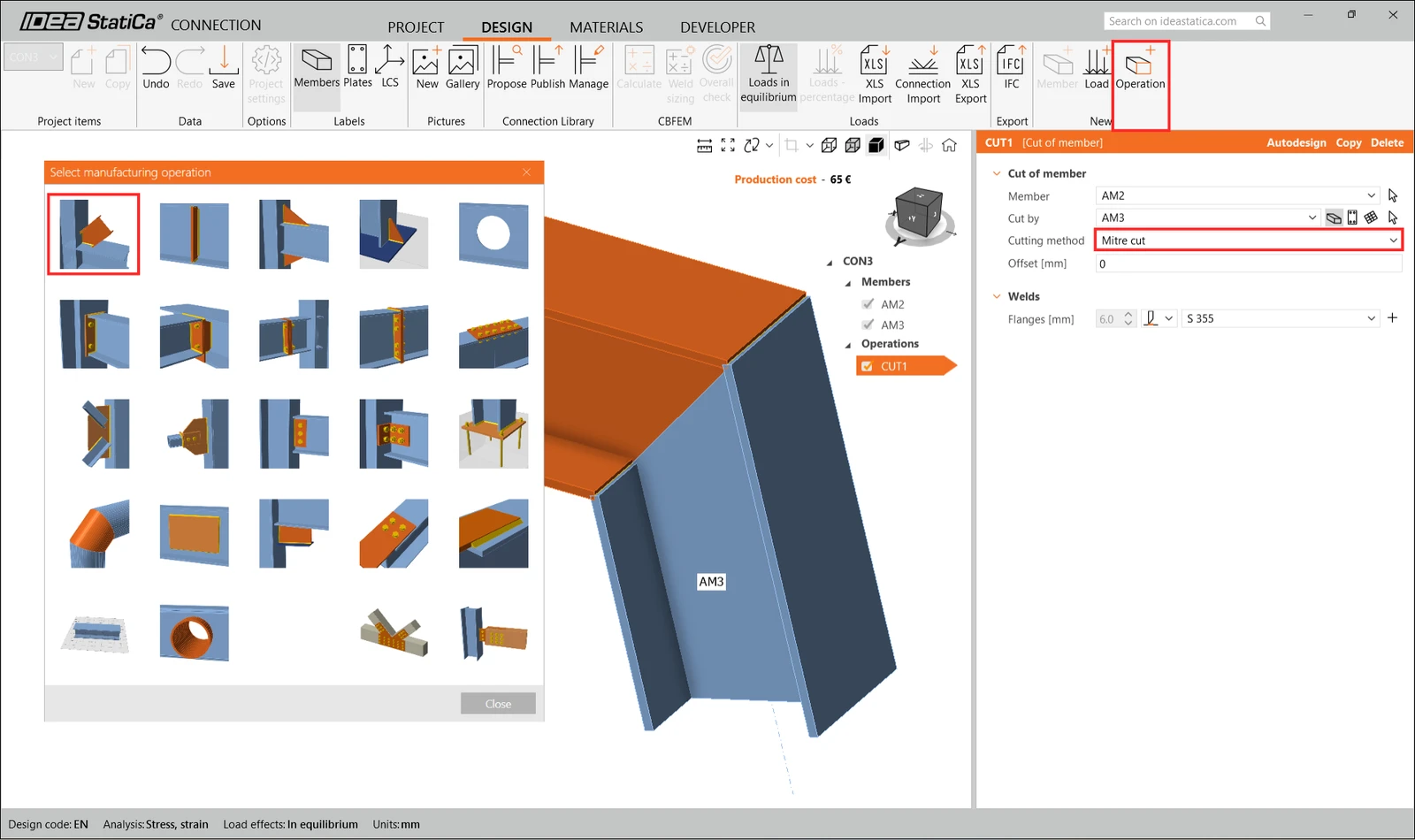
Aici, adăugați doar o operație Cut și setați metoda de tăiere la Mitre Cut pentru a crea o îmbinare rigidă.
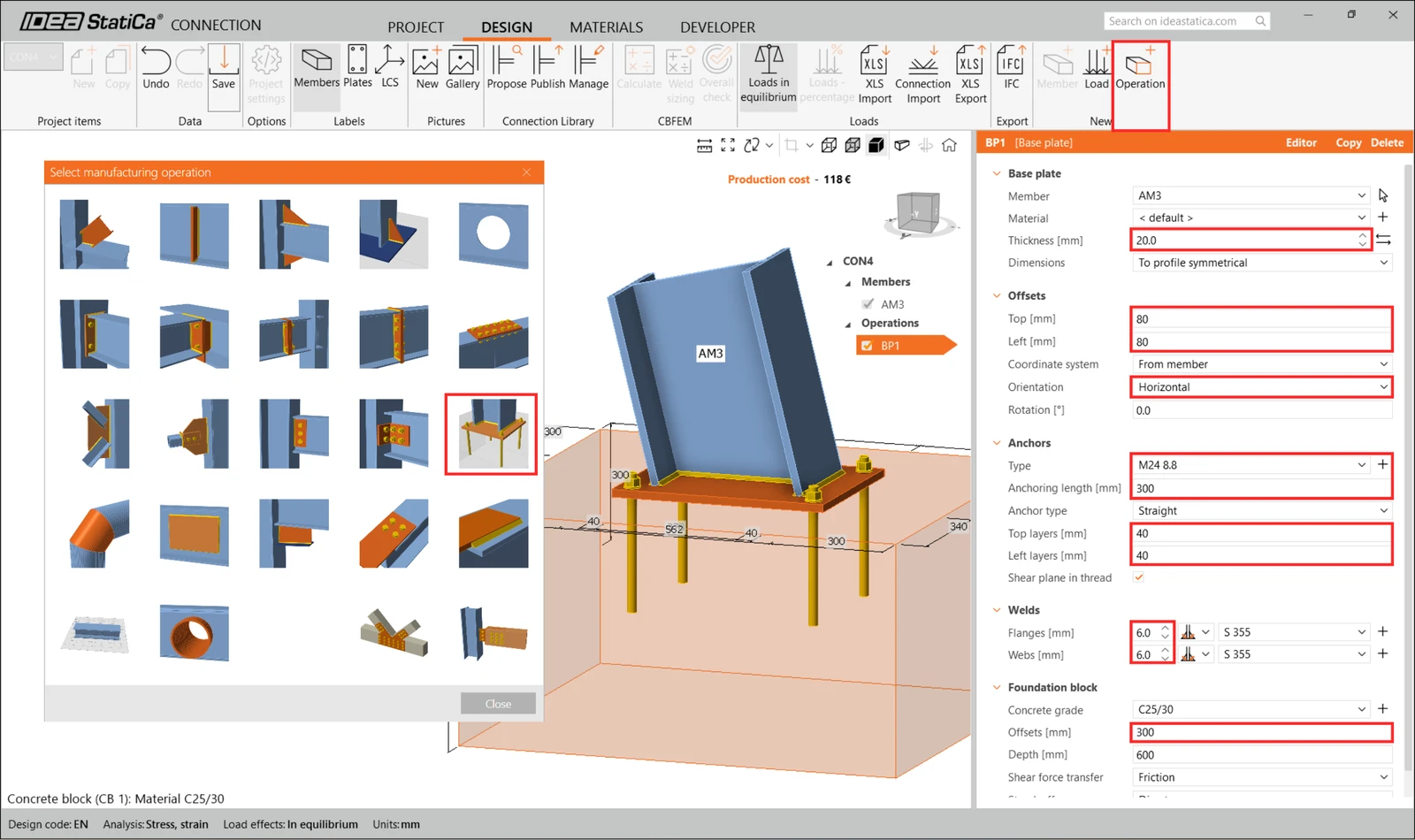
În final, editați rostul CON4. Deși software-ul ne oferă posibilitatea de a replica pur și simplu același design ca pentru CON1, vom edita îmbinarea pentru a crea una diferită.
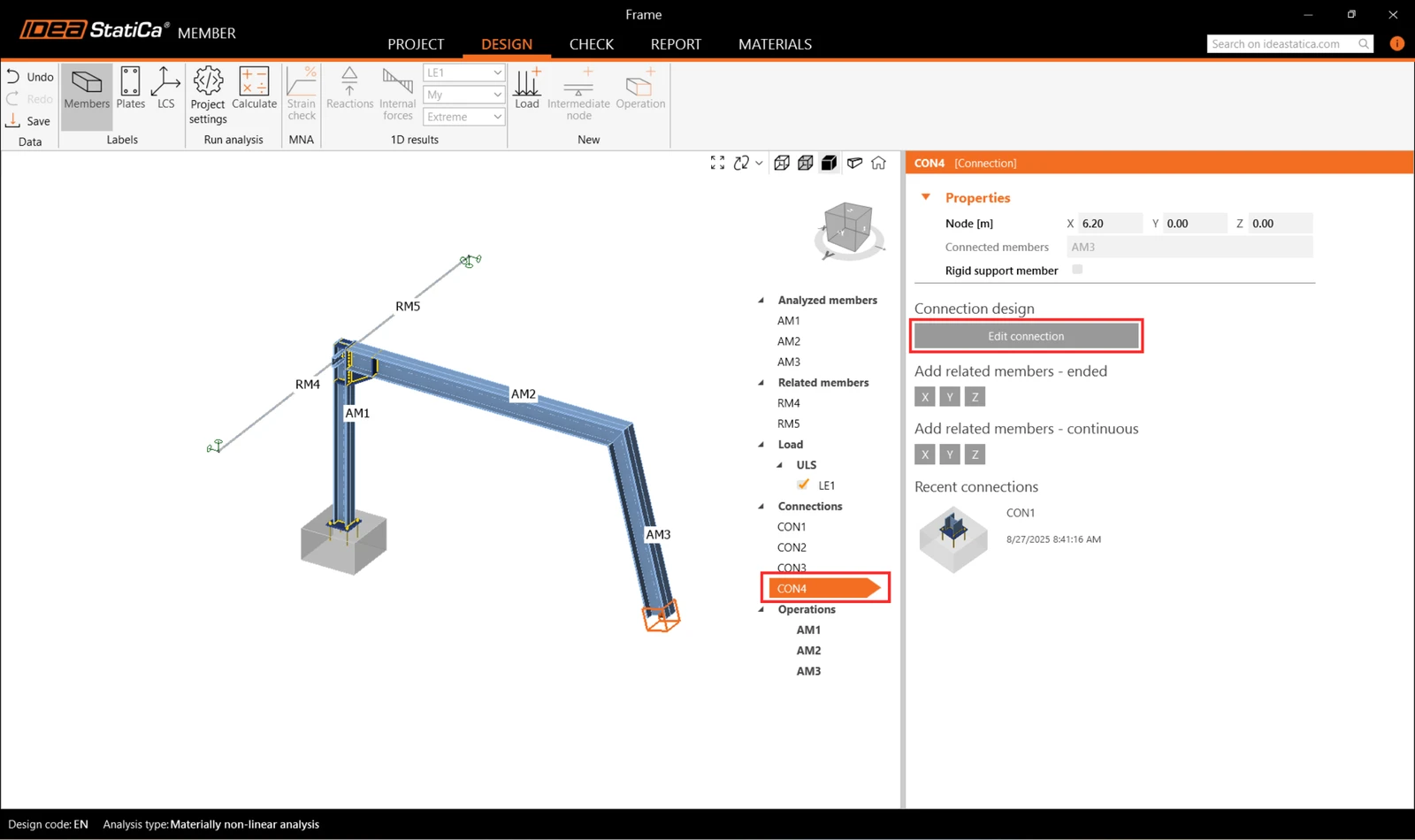
Adăugați operația Base plate și modificați parametrii conform imaginii următoare.
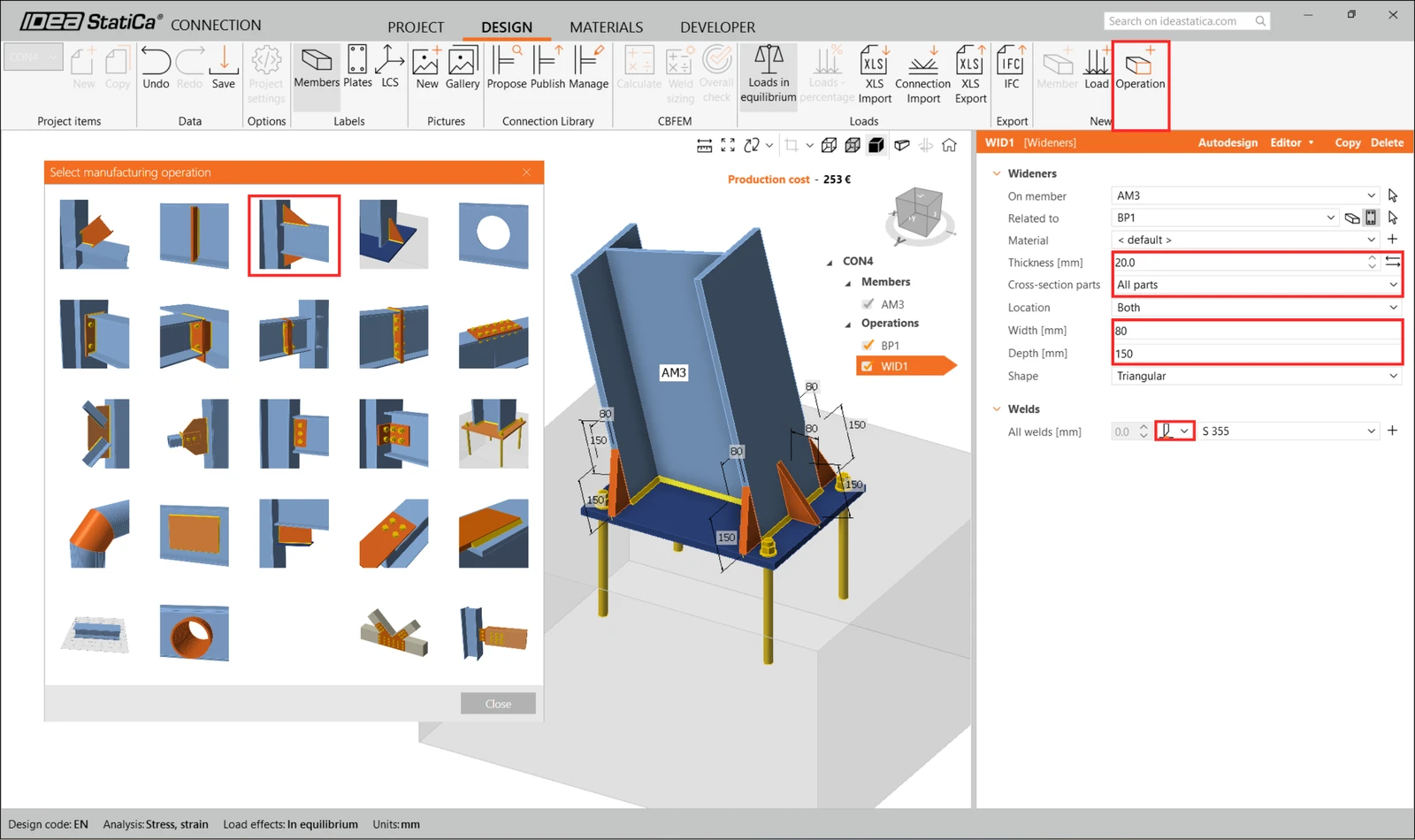
Adăugați Wideners la toate părțile.
6 Verificare
Să trecem la fila Check și să efectuăm analiza. Analiza în IDEA StatiCa Member este calculată în trei pași folosind tehnologia CBFEM . Mai întâi, analizați MNA (analiza neliniară material) pentru a verifica capacitatea structurală, apoi calculați LBA (analiza liniară de bifurcație) pentru a investiga stabilitatea structurală și, în final, introduceți imperfecțiunile inițiale în modurile de flambaj corespunzătoare și calculați GMNIA (analiza neliniară geometric și material).
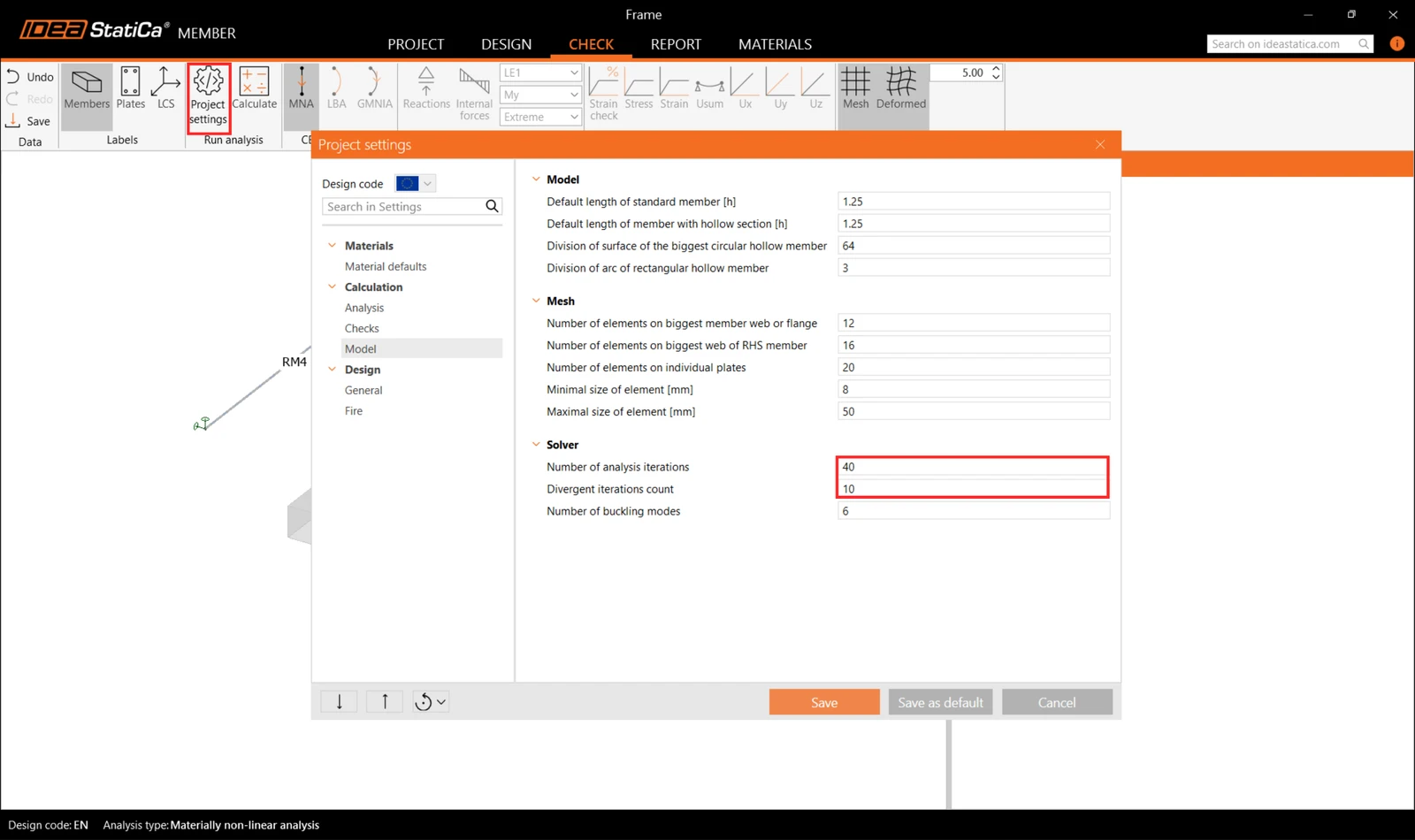
În primul rând, pentru acest proiect complex particular, trebuie să creșteți Number of analysis iterations la 40 și Divergent iterations count la 10 în Code setup pentru a asigura suficientă capacitate de calcul pentru calcul.
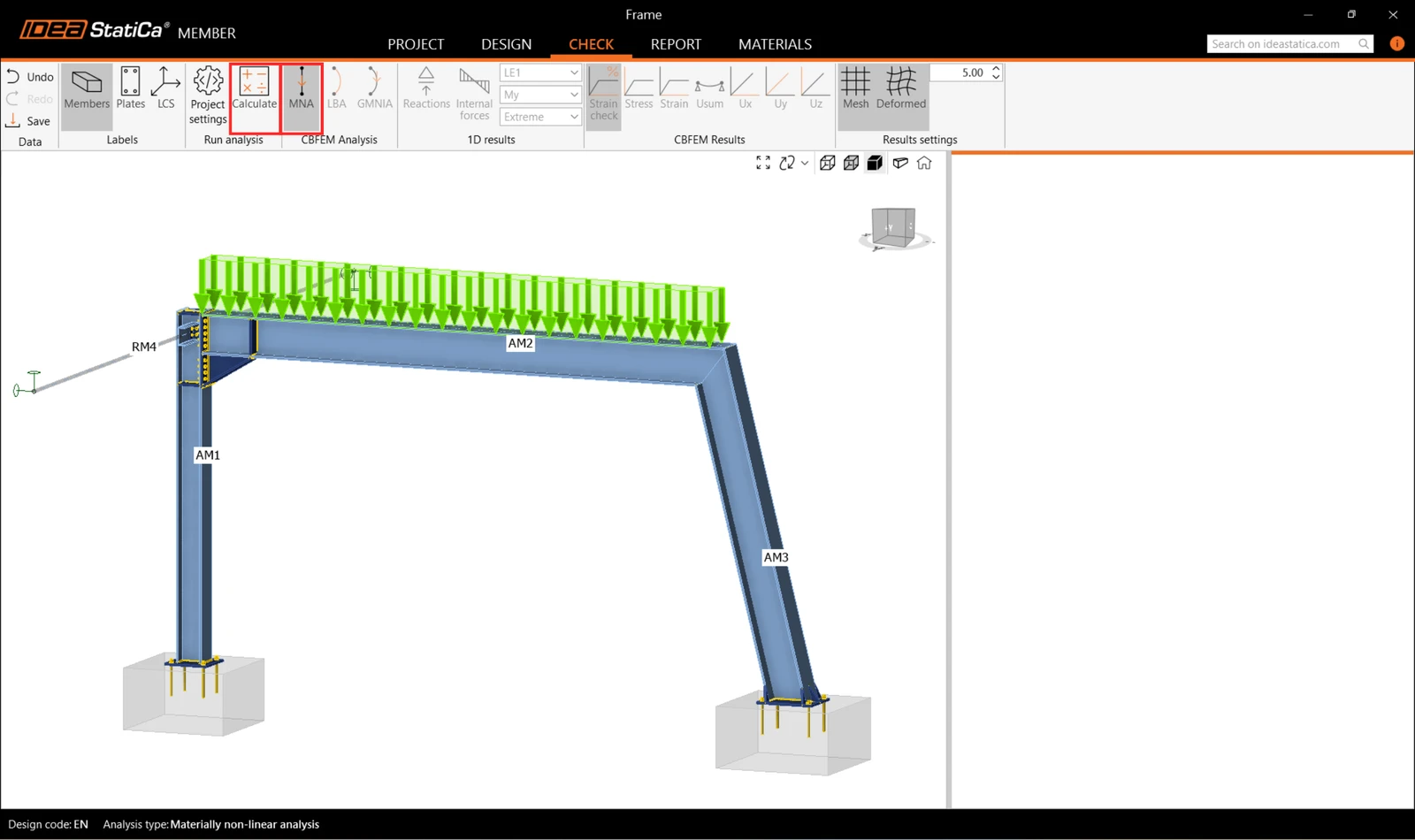
Și apoi selectați analiza MNA și apăsați Calculate.
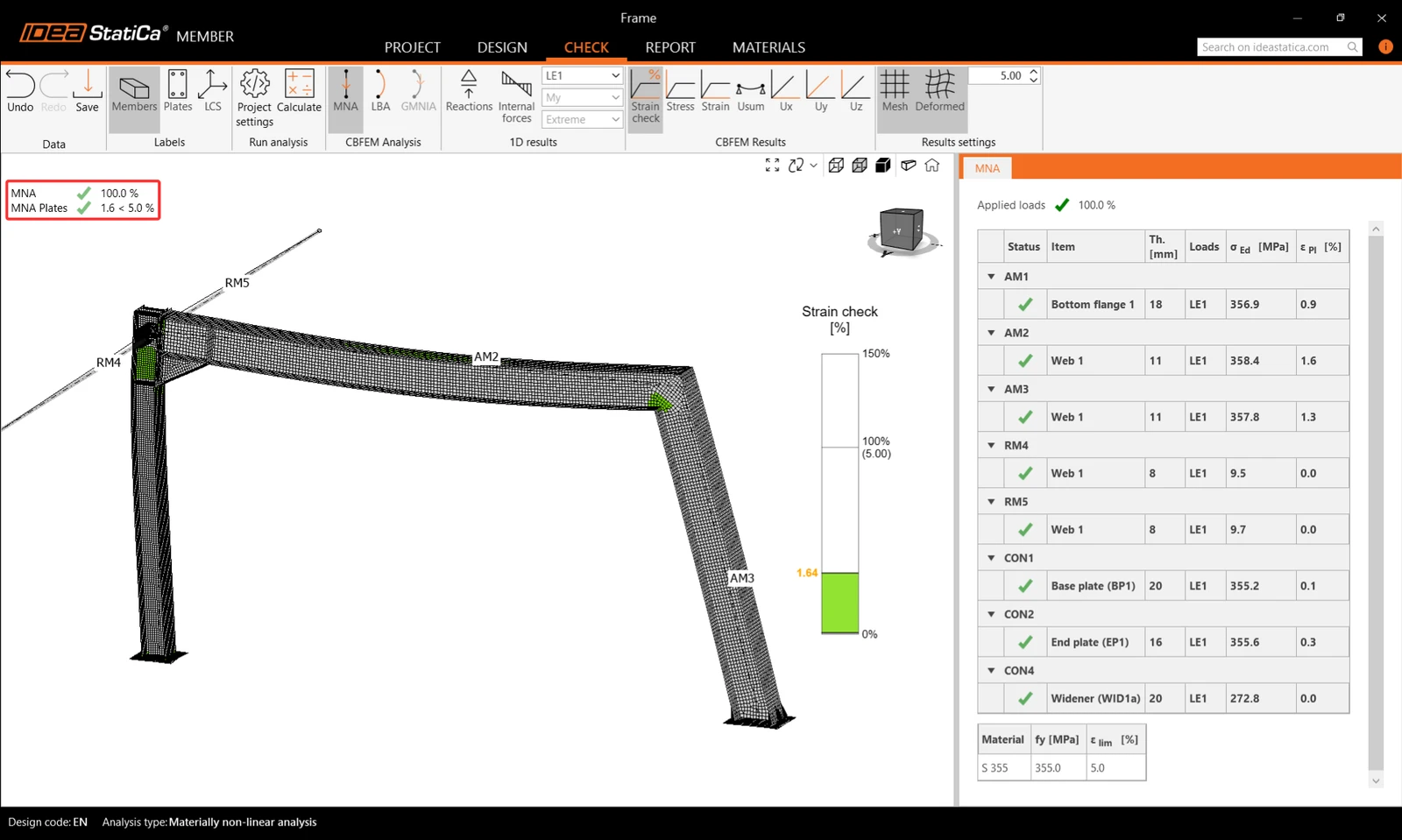
Rezultatele analizei MNA sunt afișate, iar dvs. puteți verifica starea fiecărei părți structurale, precum și rezultatele în fereastra 3D, de exemplu distribuția deformației specifice în partea analizată a structurii.
Apoi, treceți la analiza LBA și repetați Calculation.
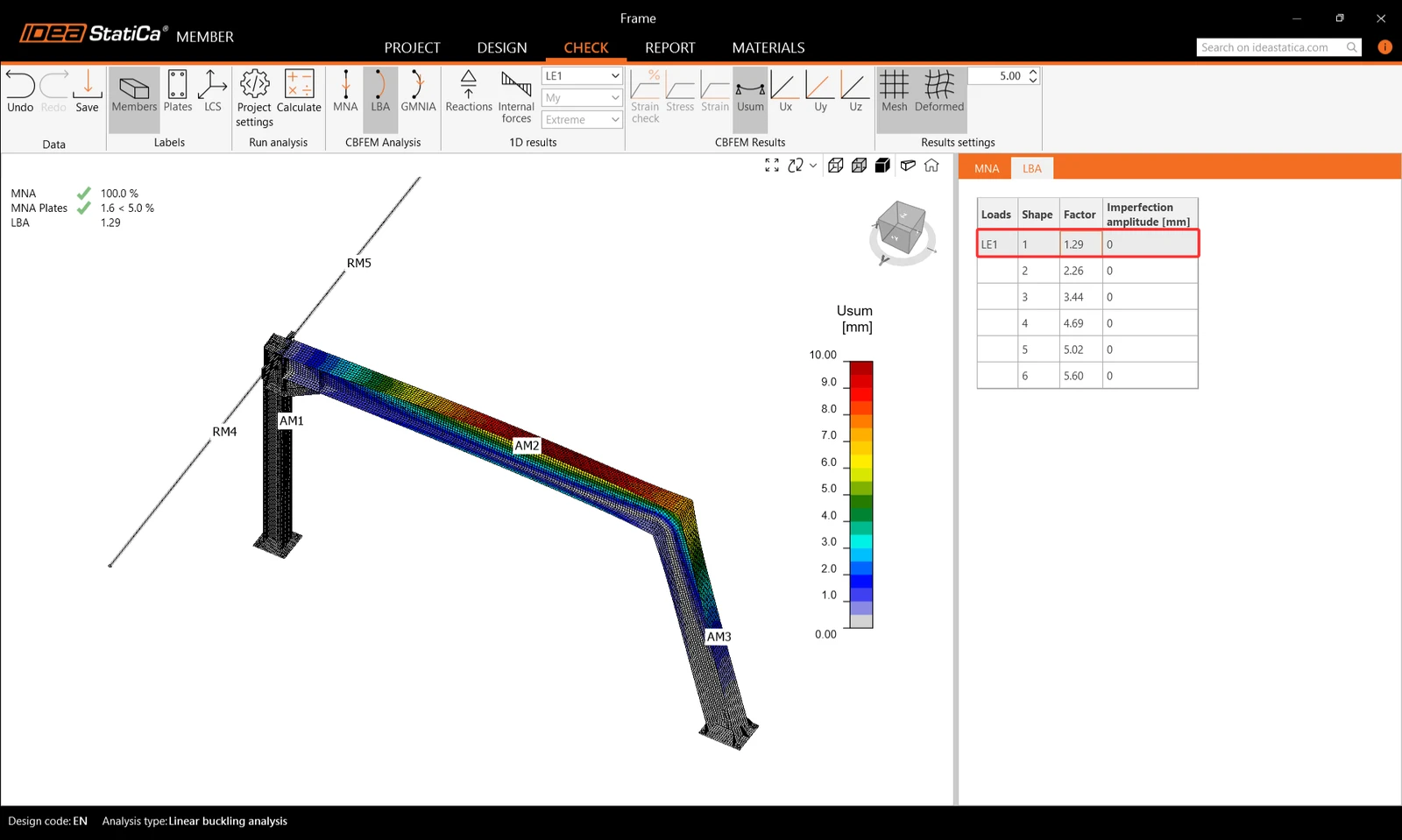
Puteți citi factorii modului de flambaj în filă și vedea primul flambaj modul 1.
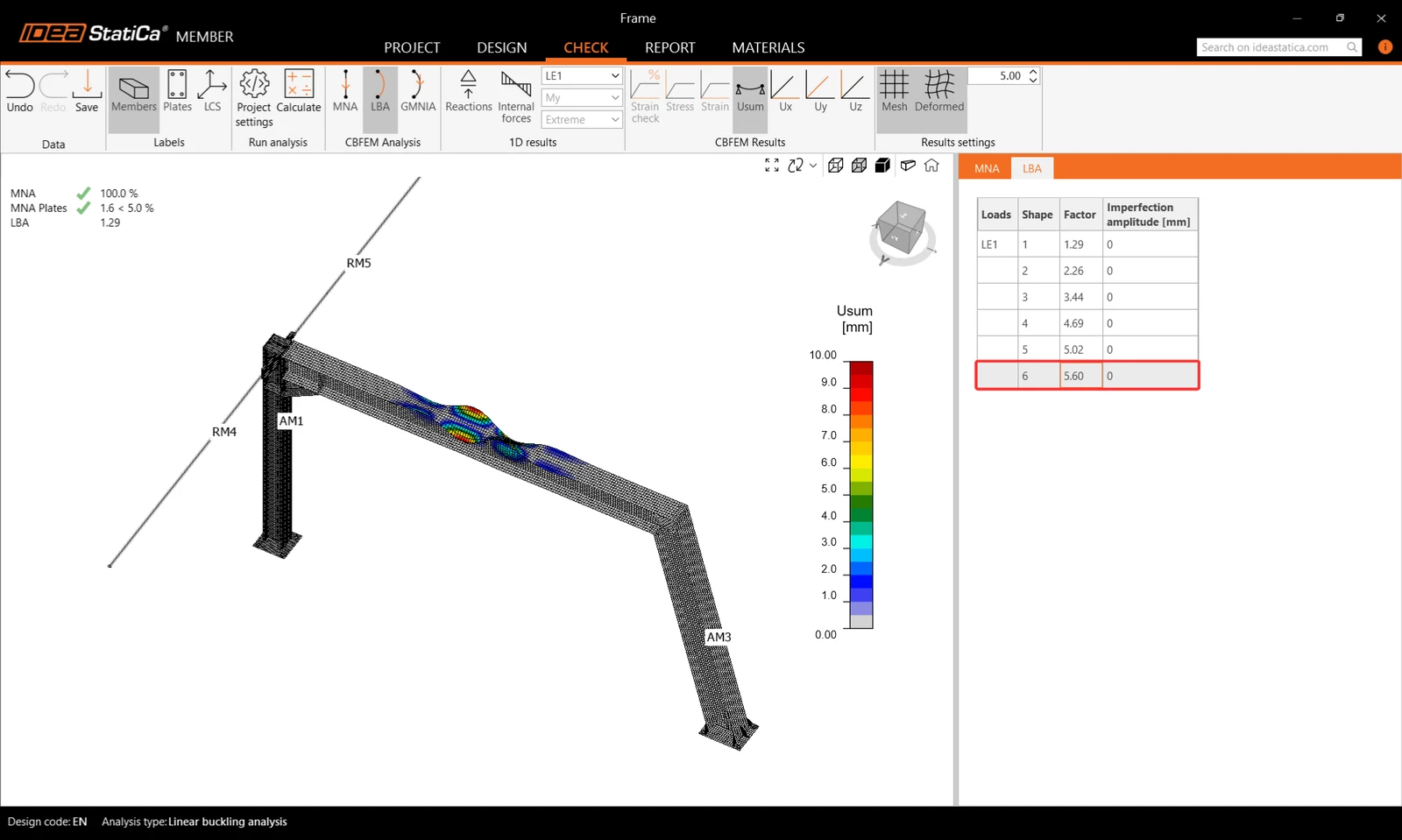
Puteți parcurge vizualizarea celorlalte moduri de flambaj selectându-le în filă, de exemplu modul de flambaj 6.
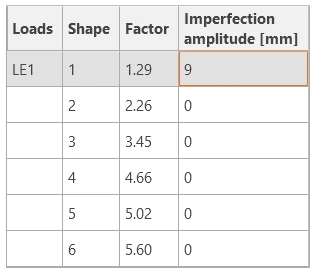
Deoarece cel puțin unul dintre factorii modurilor de flambaj este mai mic de 15, treceți la GMNIA pentru a efectua analiza neliniară a stabilității structurale. Conform EN 1993-1-1, alegeți cel mai critic mod de flambaj sau o combinație de moduri de flambaj și introduceți imperfecțiunea inițială a grinzii critice. În acest caz, alegeți primul mod de flambaj 1 ca fiind cel mai critic. Treceți la fila GMNIA din panoul din dreapta și determinați imperfecțiunea de 9 mm (0,5xL/300 = 0,5*5400/300 = 9 mm), pe care o introduceți ca Amplitude în coloana 1.
Apoi, apăsați din nou butonul Calculate. În acest caz, analiza poate dura câteva minute.
Pe măsură ce parcurgeți rezultatele, puteți observa că încărcările aplicate GMNIA nu au ajuns la 100%, ceea ce înseamnă că, sub încărcările date, structura își pierde stabilitatea. Pentru a trece verificările de stabilitate, trebuie să consolidați cadrul.
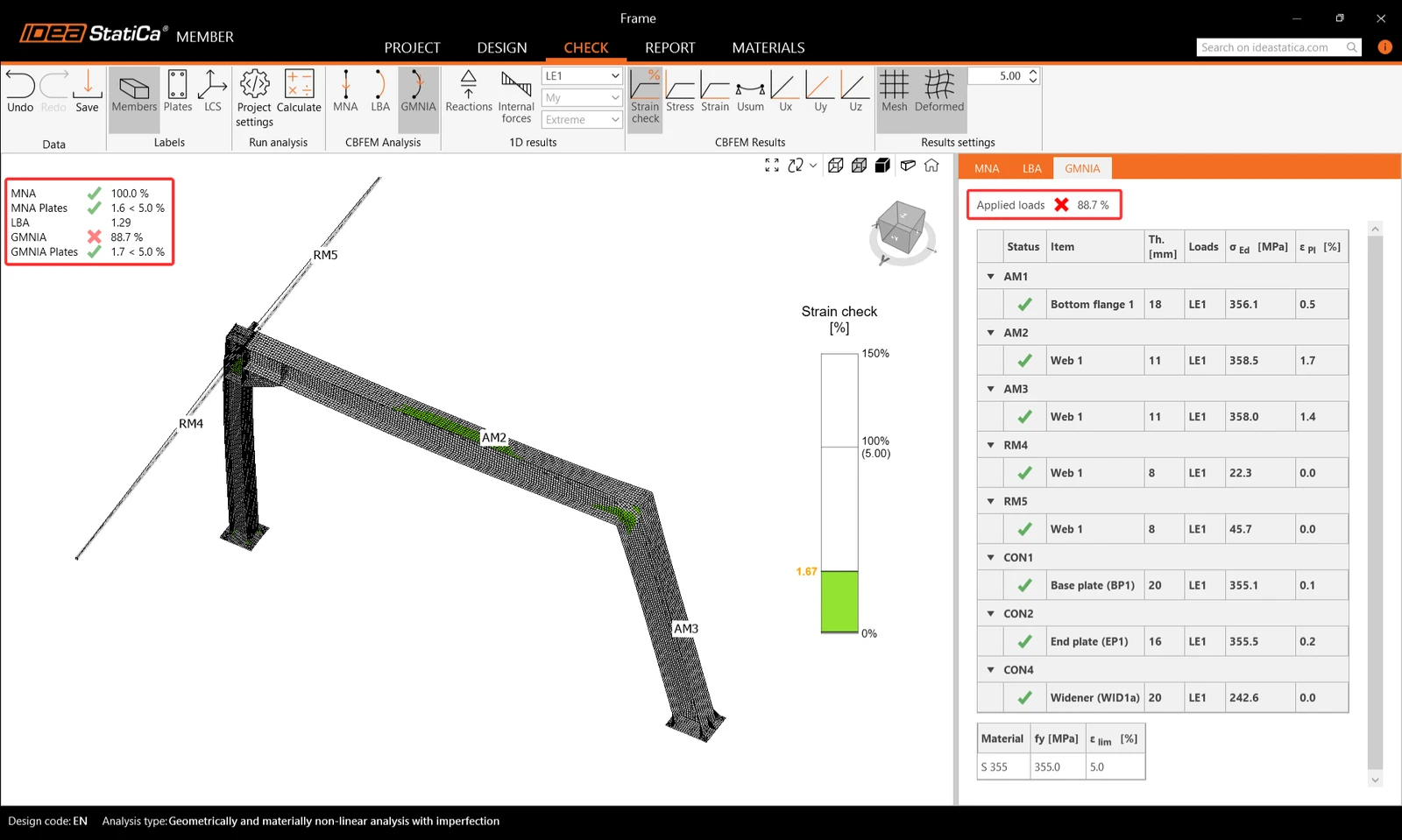
7 Operații
Reveniți la fila Design și, în meniul arborescent, navigați la Operations, faceți clic dreapta pe AM2, și adăugați elemente de rigidizare Transversal pentru a consolida colțul cadrului cel mai solicitat și a reduce efectele de flambaj.
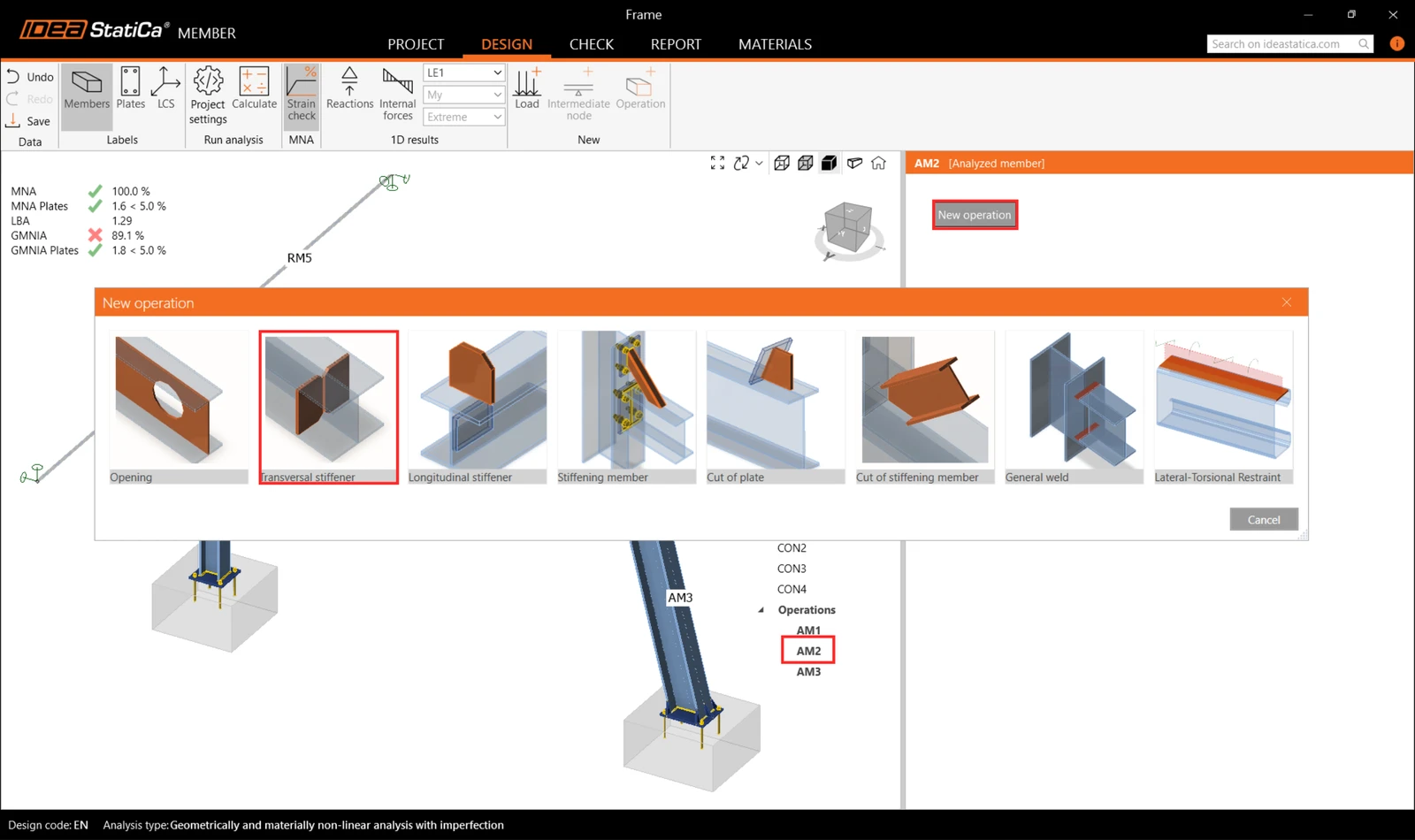
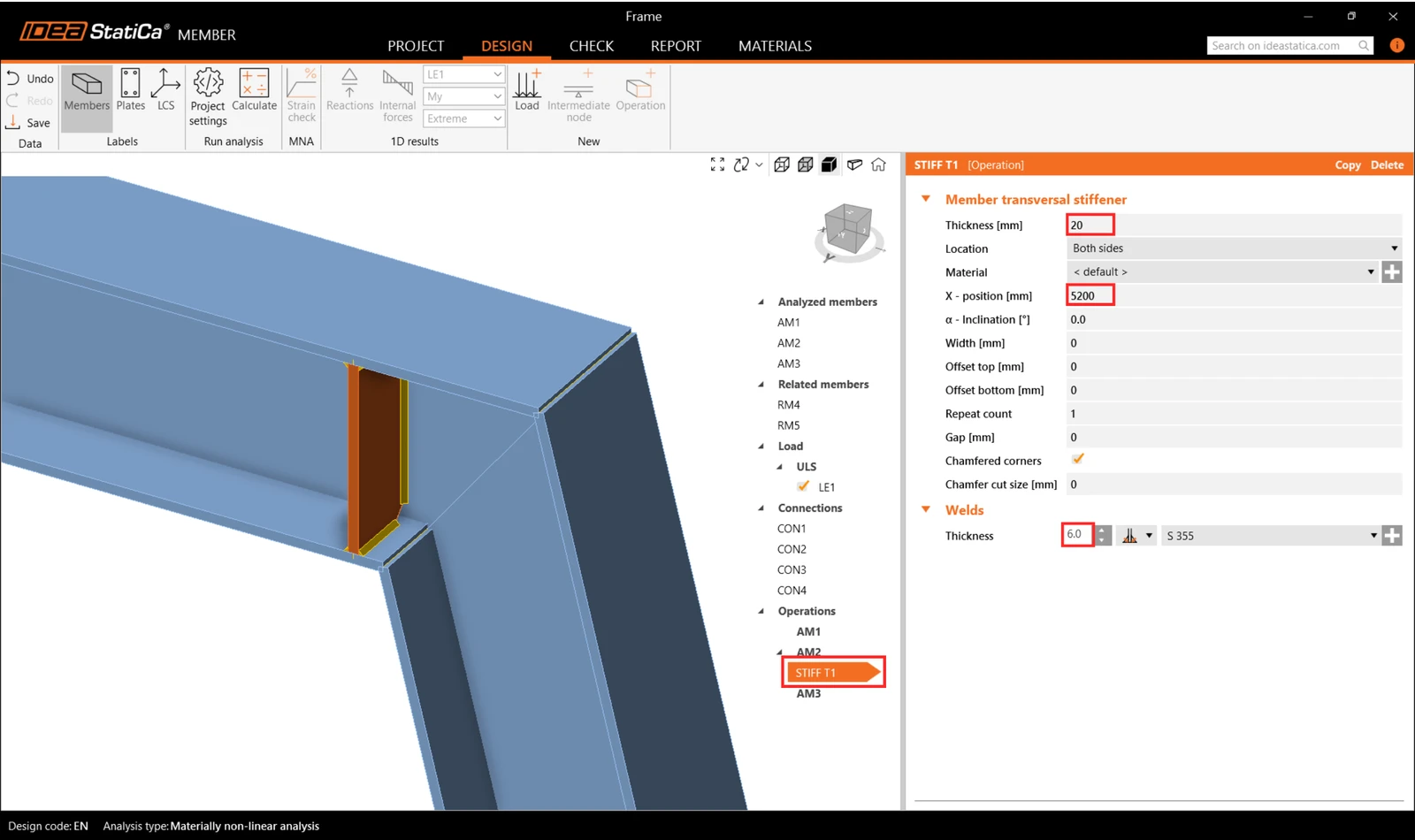
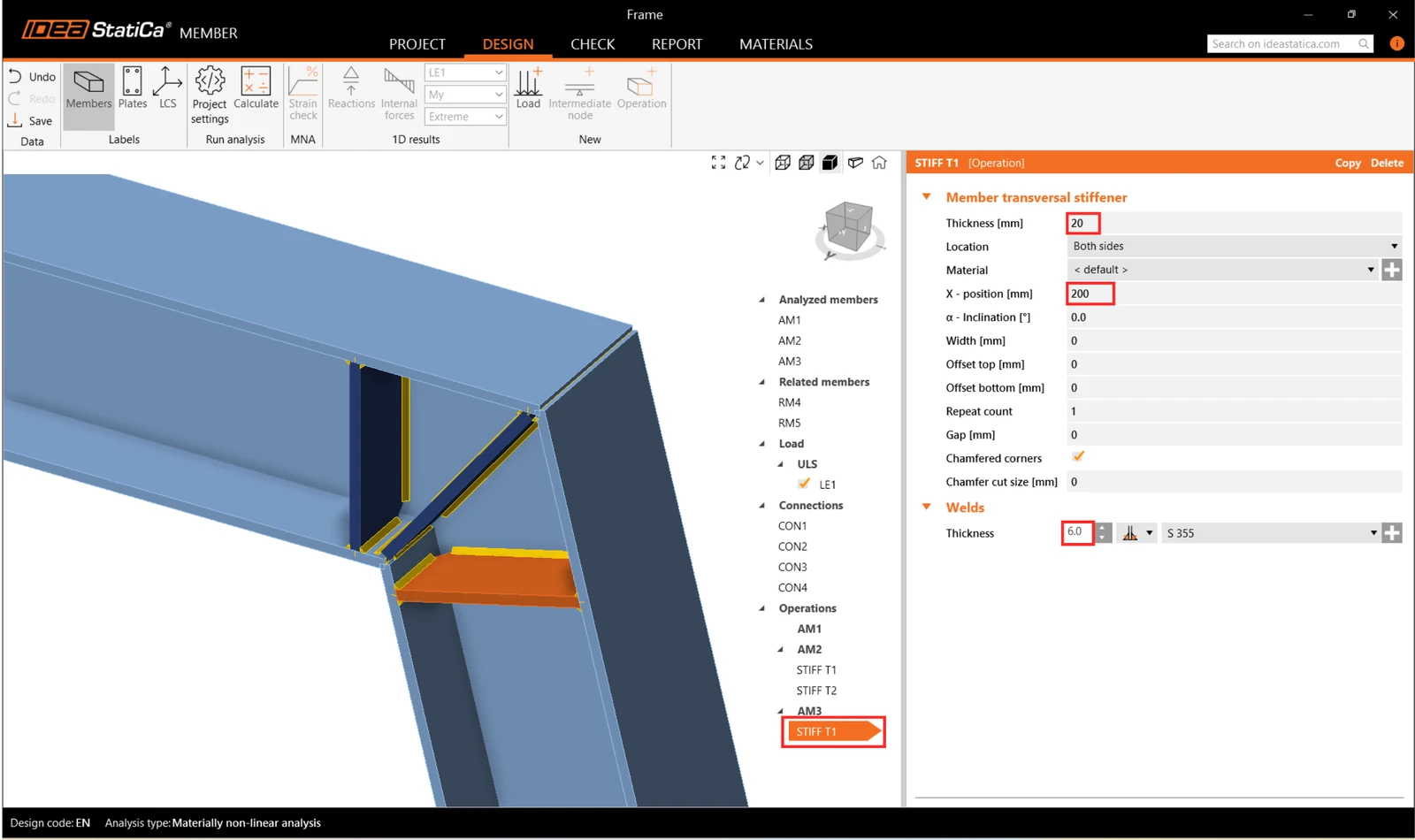
În operația STIFF T1, setați grosimea la 20mm și poziția X la 5200 mm așa cum se arată în imaginea următoare.
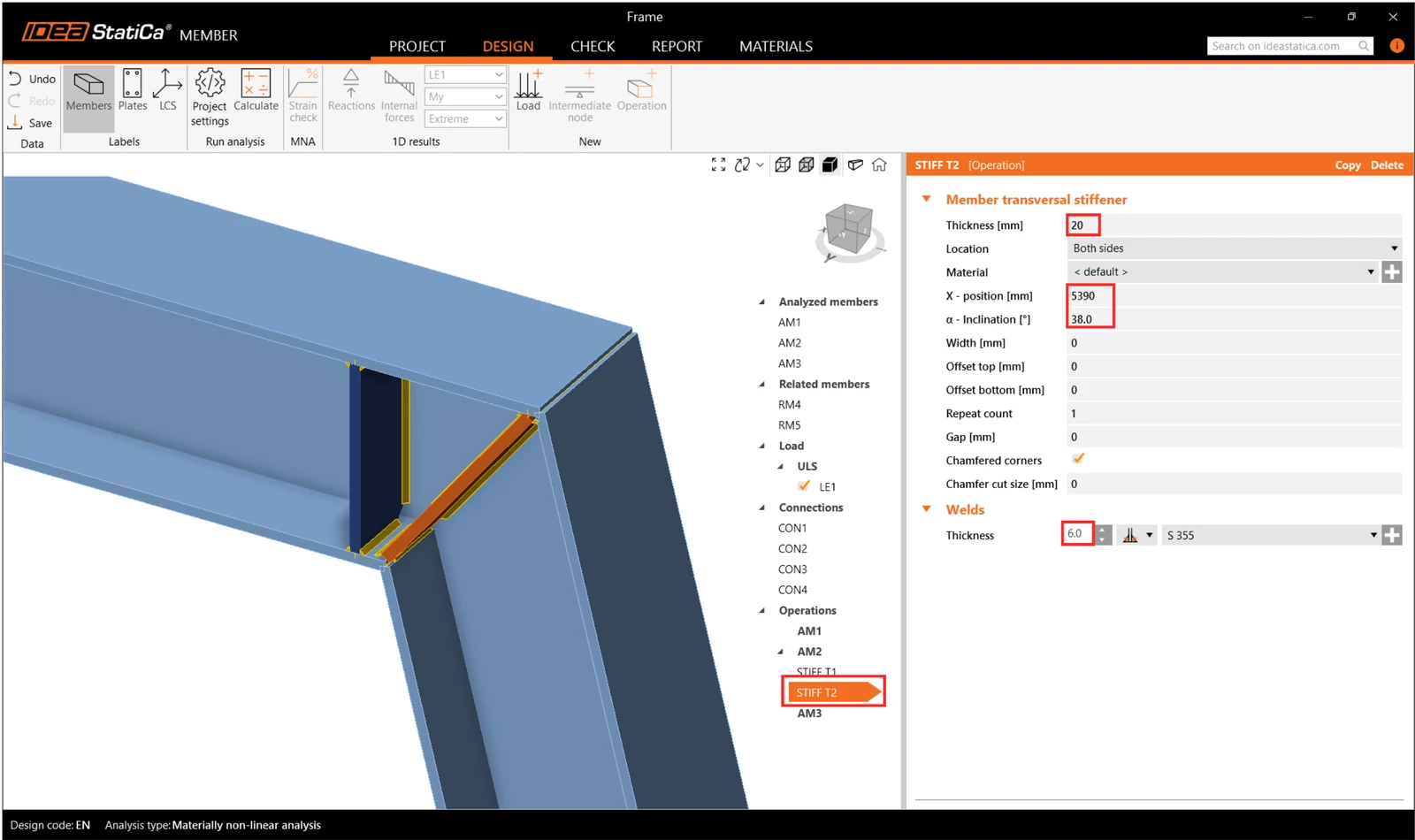
Apoi modificați parametrii elementului de rigidizare și adăugați încă un element de rigidizare transversal la aceeași grindă AM2 și altul la stâlpul AM3 și poziționați-le corect.
Copiați operația STIFF T1 și setați noi proprietăți conform imaginii de mai jos.
Creați o nouă operație de rigidizare pentru AM3 și setați proprietățile așa cum se arată în imaginea următoare.
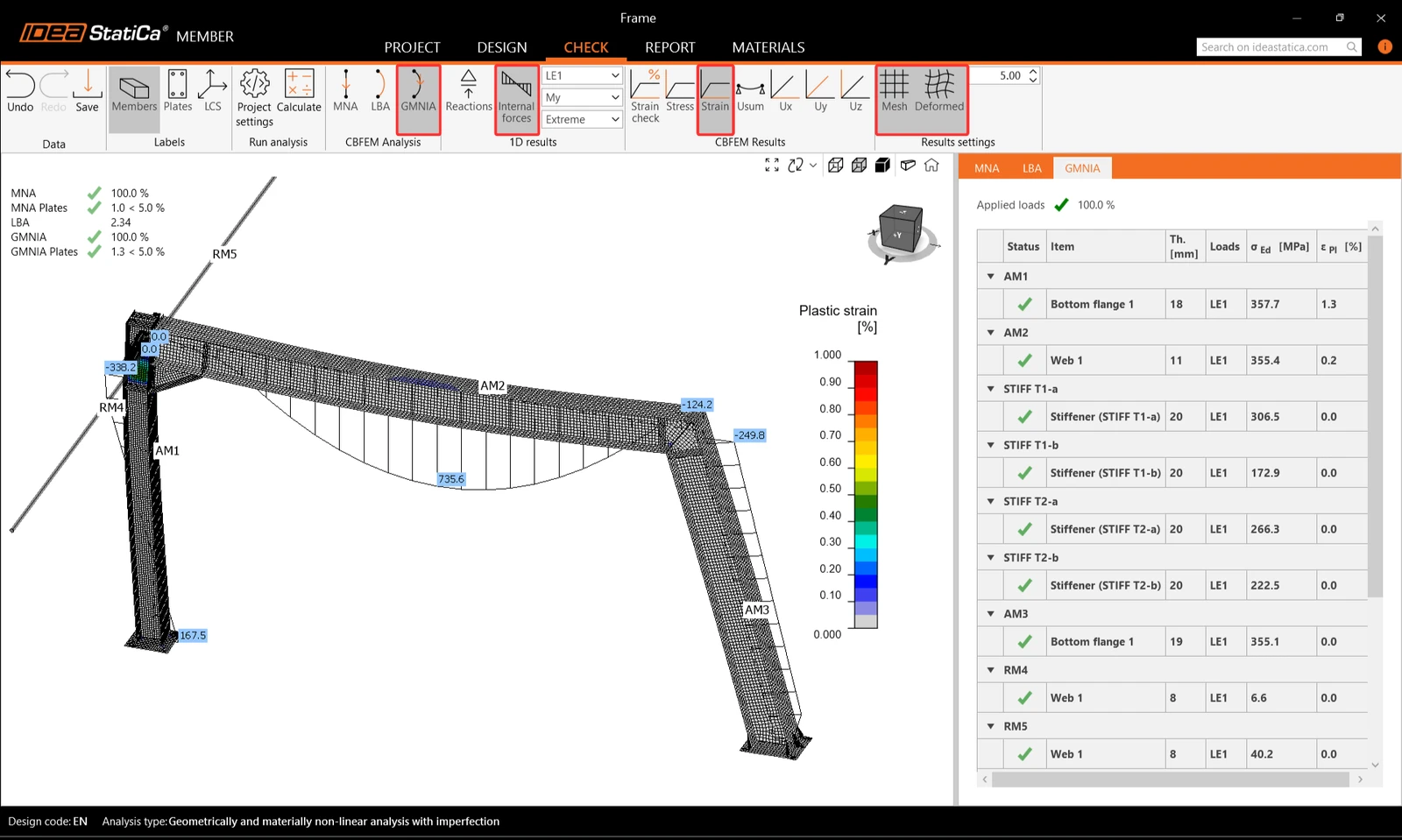
Acum reveniți la fila Check și repetați calculul în trei pași - MNA, LBA, GMNIA. Cadrul proiectat a trecut verificările conform codului de stabilitate cu imperfecțiunile inițiale aplicate, iar dvs. puteți parcurge rezultatele precum distribuția deformației specifice și diagrama forțelor interioare.
8 Raport
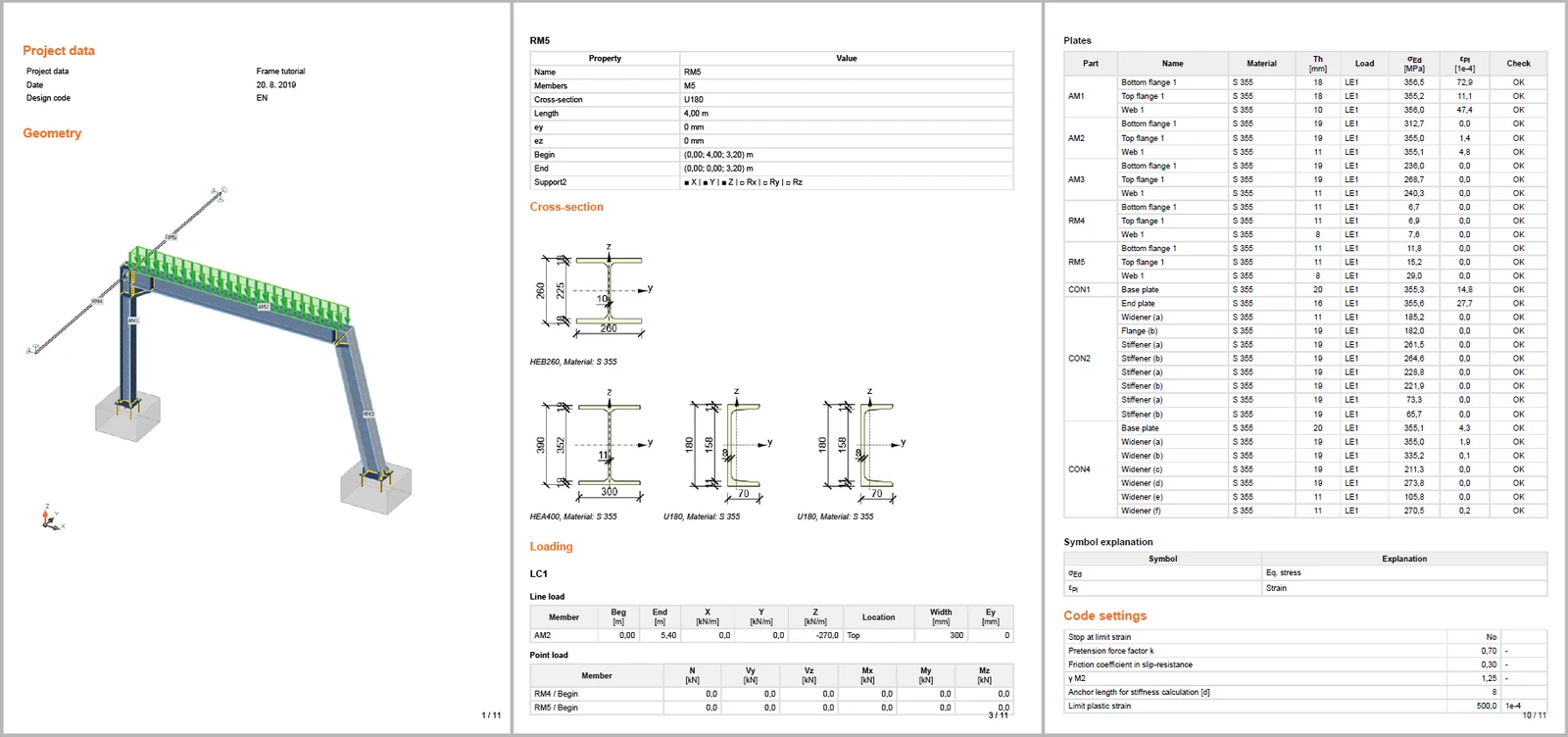
În final, mergeți la fila Report. IDEA StatiCa oferă un raport complet personalizabil pentru imprimare sau salvare într-un format editabil.
Ați proiectat, optimizat și verificat conform codului un cadru metalic ca detaliu structural conform Eurocode (EN).
Doriți să vă îmbunătățiți competențele? Vizitați Campus
Aflați cum să utilizați IDEA StatiCa în mod eficient cu ajutorul cursurilor noastre de e-learning în ritm propriu
Începeți să învățați