

We laten de procedure zien aan de hand van een eenvoudig model van een voorgespannen bruggen met één ligger en drie overspanningen. We hebben een download voorbereid in de vorm van een zip-bestand dat alle bestanden bevat die u nodig heeft om deze tutorial te voltooien. Deze is beschikbaar hier. Download dit bestand en pak het uit op een locatie naar keuze.
1 Importeren
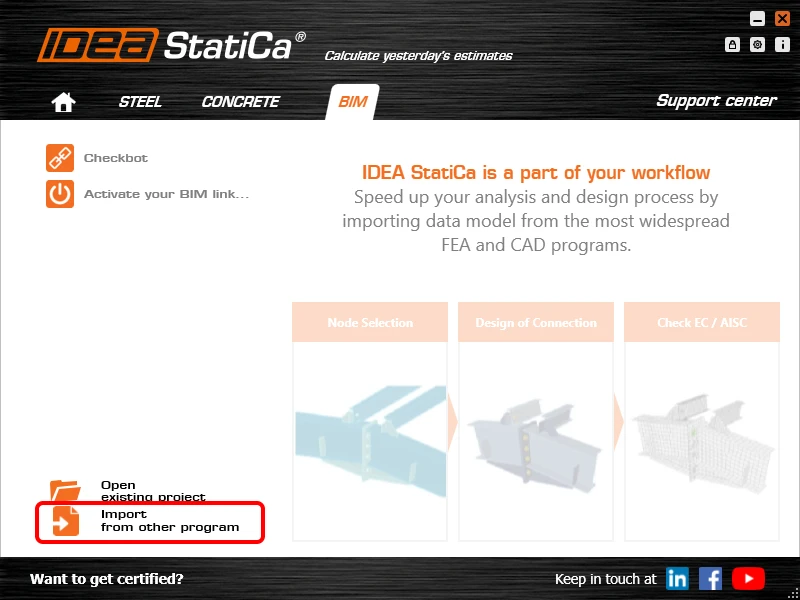
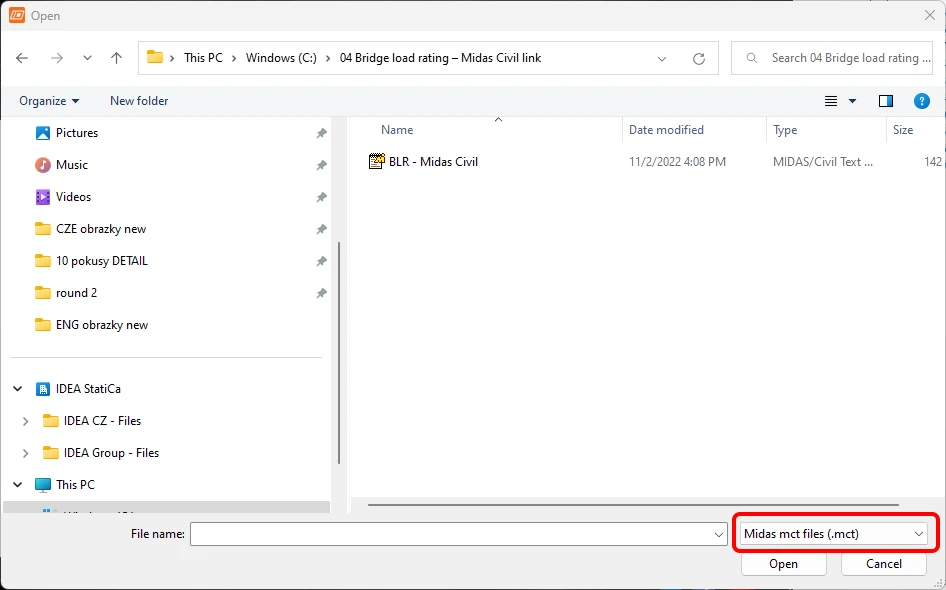
Start de IDEA StatiCa applicatie, selecteer Import from other programs op het tabblad BIM tab, en selecteer het voorbereide .mct-bestand. Een bronmodel in Midas Civil is ook beschikbaar in de downloads.
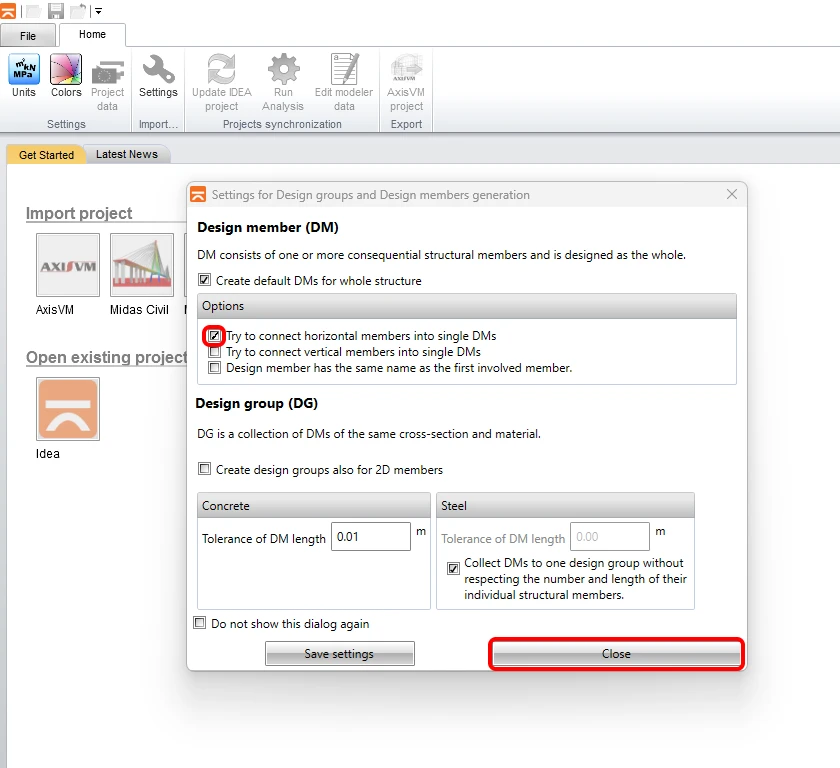
Als u voor het eerst importeert, stel dan de generatie van ontwerpgroepen en ontwerpstaven in. Het programma voegt de geïmporteerde brugoverbouw automatisch samen tot één ontwerpstaaf. Deze instelling kan worden opgeslagen en wordt de volgende keer niet meer getoond.
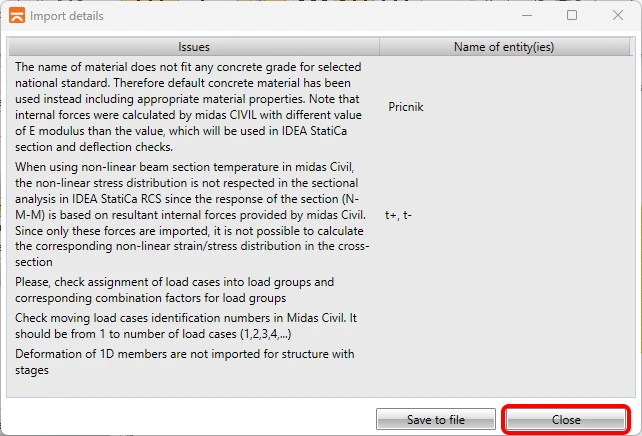
Als het programma tijdens het importeren problemen ontdekt, worden deze weergegeven in het venster Importdetails. In ons geval betreft het een materiaal met een dichtheid van nul dat wordt gebruikt voor de berekening van het eigen gewicht van de dwarsdragers.
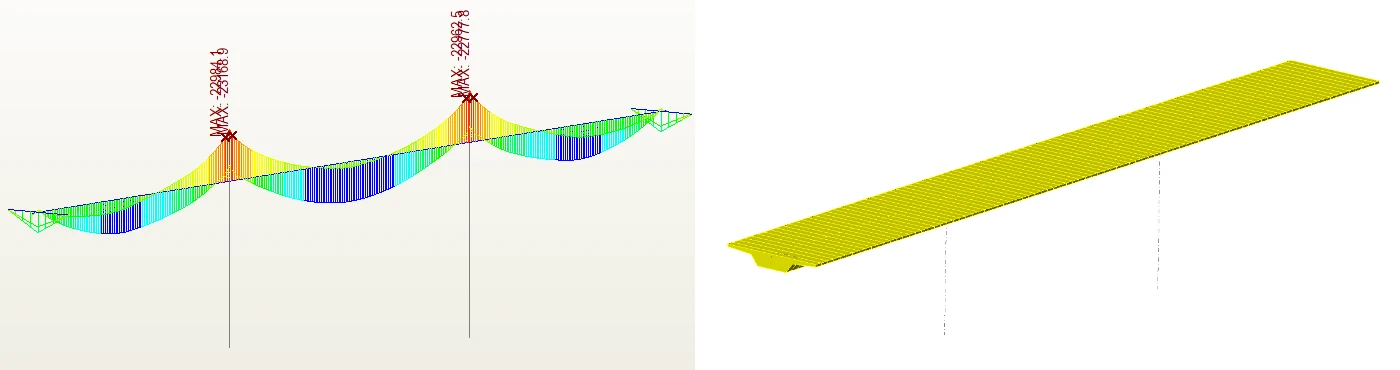
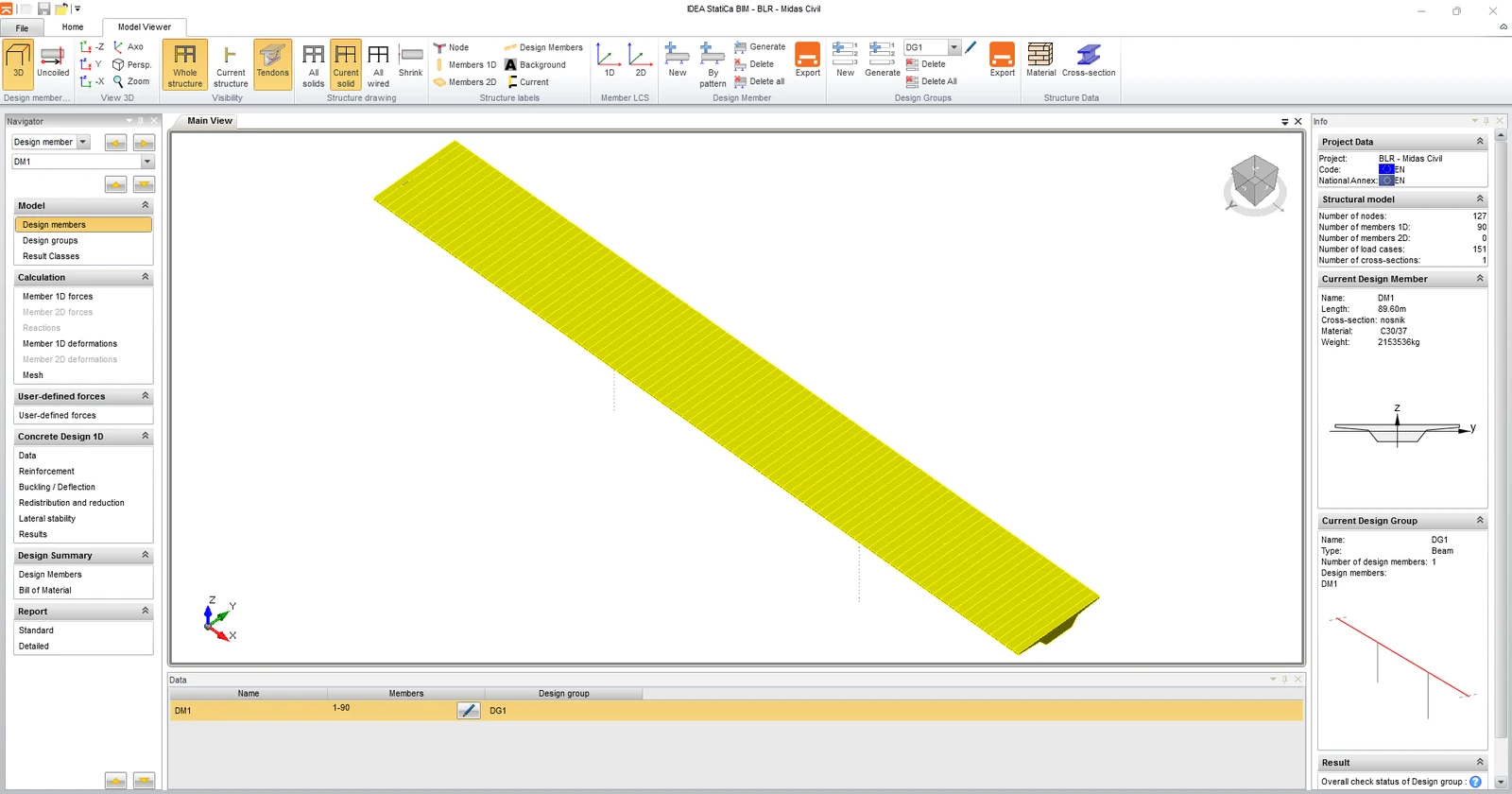
Het geïmporteerde model zou er zo uit moeten zien in de 3D-weergave.
Na het importeren moet u de berekeningsparameters instellen in het tabblad Project Data. De eerste hiervan is Code and National annex, vervolgens het Type of bridge en tot slot schakelt u de functionaliteit Bridge load rating in.
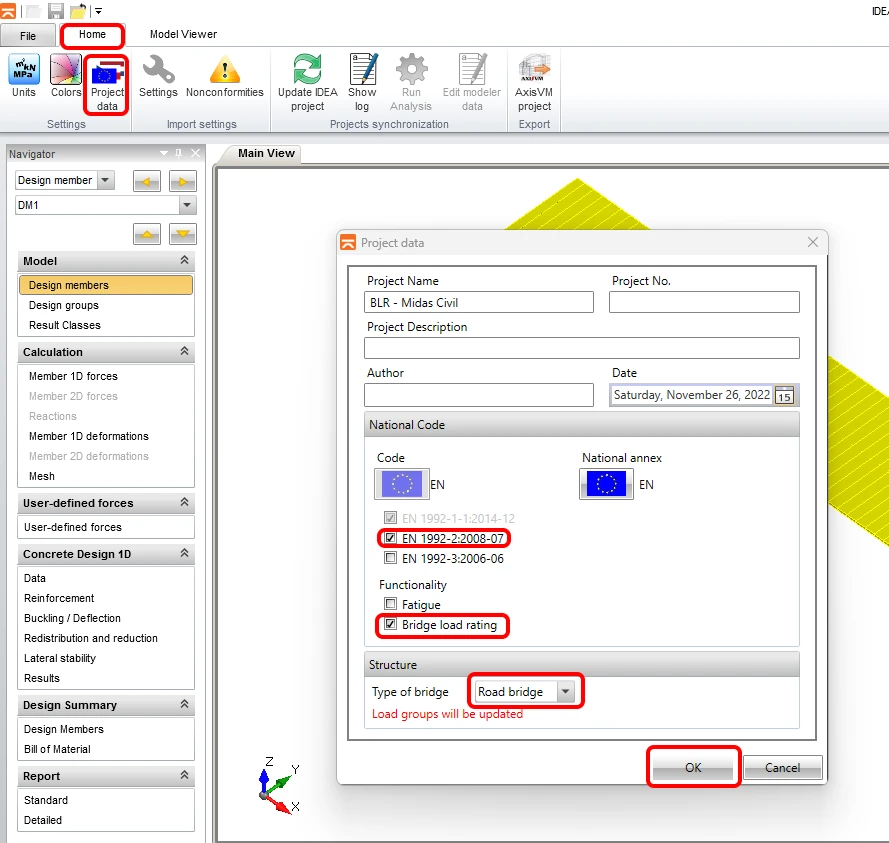
Het programma geeft een waarschuwingsbericht, waarin wordt voorgesteld om na deze wijziging de groepsinstellingen te controleren. Voor de juiste import van interne krachten vanuit de Midas Civil-software is het noodzakelijk om permanente belastinggevallen, verkeersbelastingen en overige variabele belastingen in Midas Civil correct te onderscheiden.
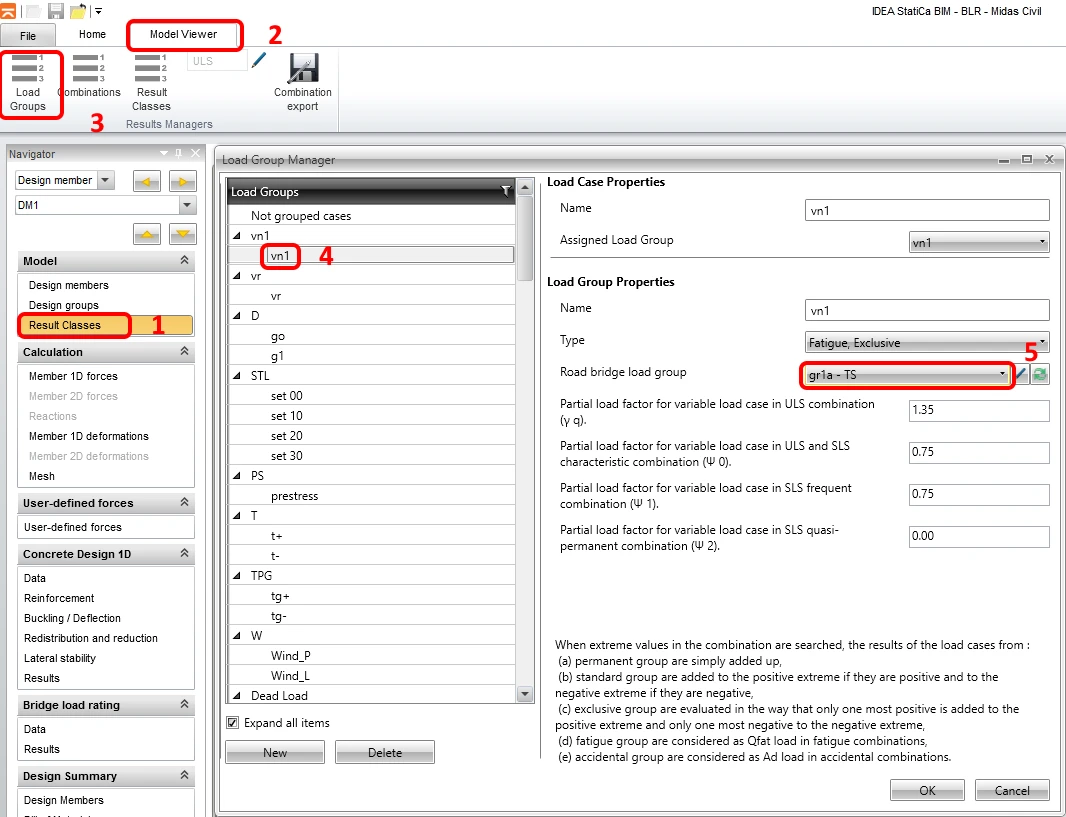
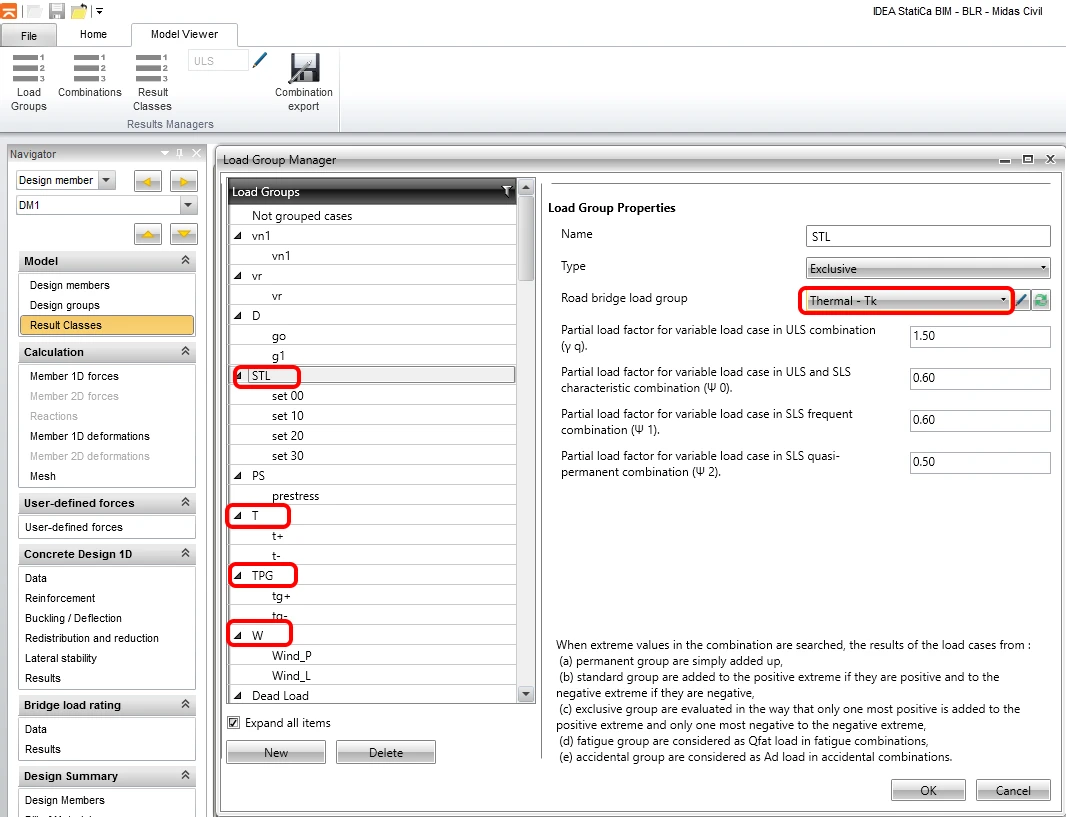
Controleer en stel in de volgende stap de belastinggroepen van de belastinggevallen in. Begin met de belastinggroep vn1, dit is een op de norm gebaseerde voertuigbelasting om de normale draagcapaciteit van de brug te bepalen. Het is belangrijk om deze belastingconditie als verkeersbelasting te onderscheiden, omdat het programma door iteratief zoeken naar meerdere gedefinieerde verkeersbelastinggevallen de draagcapaciteit berekent.
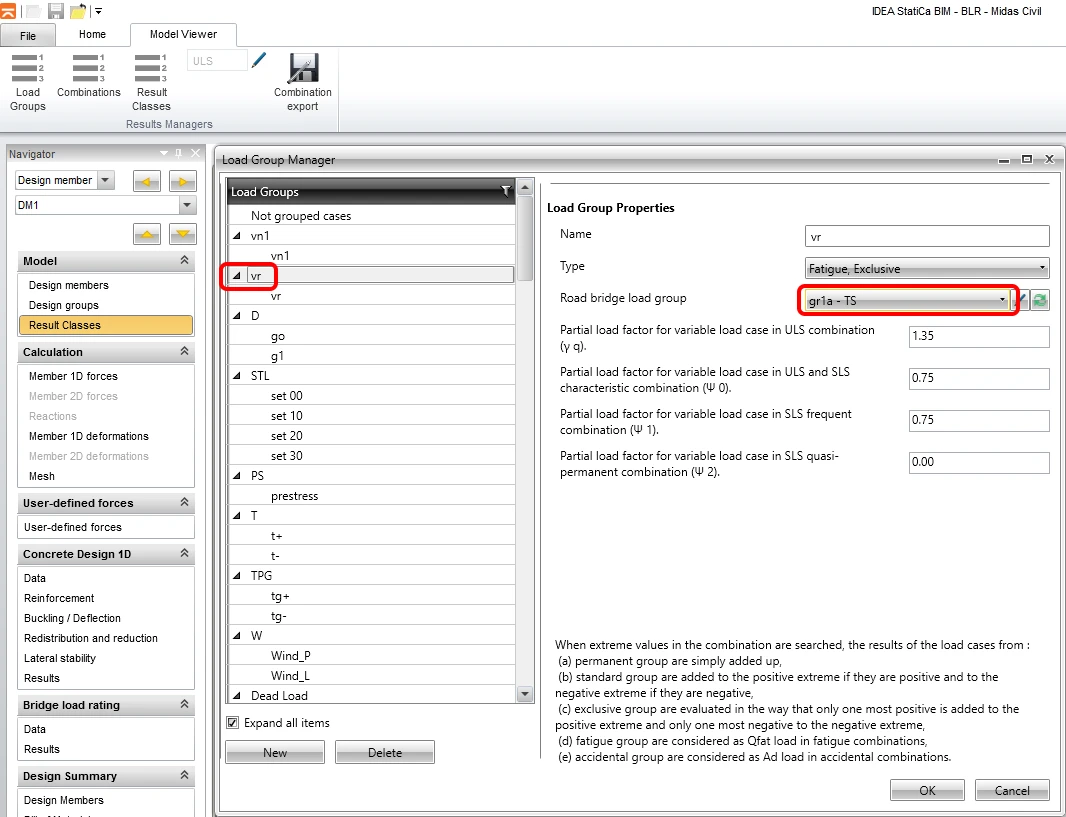
Ga op vergelijkbare wijze verder met de belastinggroep vr, dit is het standaard zesassige voertuig om de gereserveerde draagcapaciteit te bepalen.
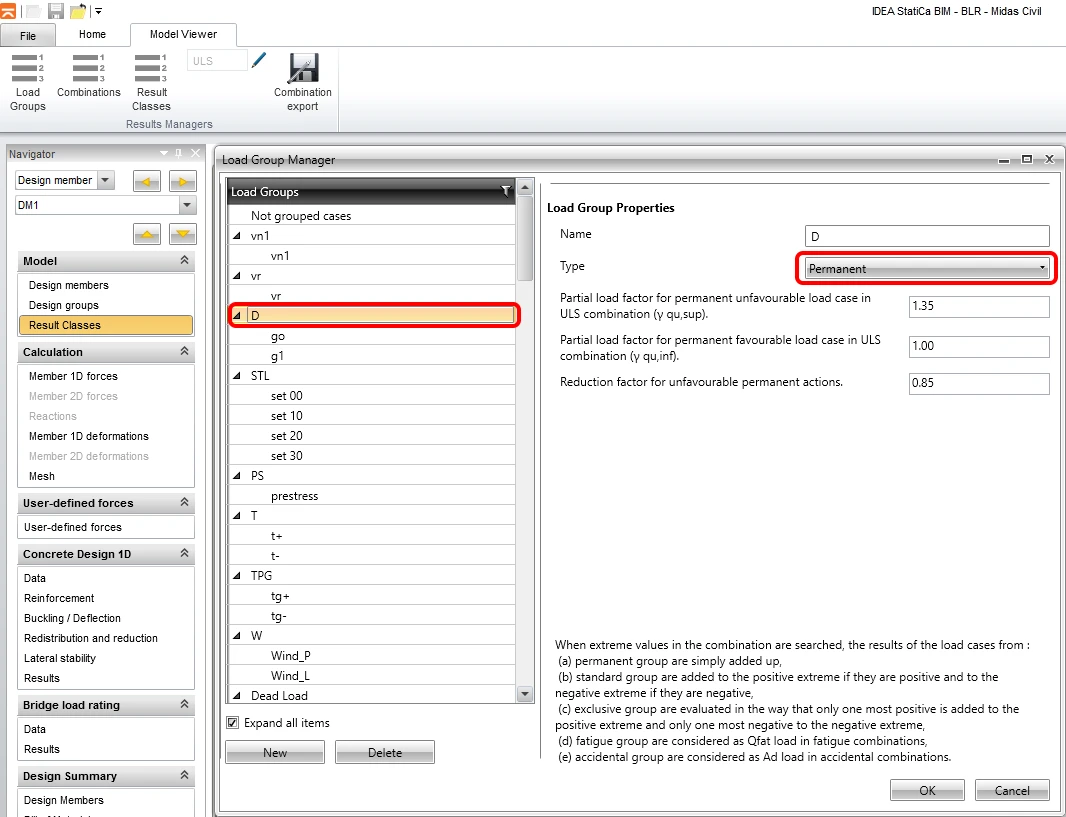
Controleer vervolgens de instellingen voor g0 (eigen gewicht) en g1 (eigen gewicht van hulpconstructies) en voorspanningbelastingen.
Stel voor de zettings-, temperatuur- en windbelastinggroepen het belastinggroeptype Thermal - Tk in. Dit is de manier waarop u ze onderscheidt van verkeersbelastingen en permanente belastingen. Het programma negeert de waarden van de belastingfactoren en combinatiefactoren voor individuele belastinggevallen, omdat deze zijn overgenomen uit de instellingen voor belastingcombinaties in het Midas Civil-programma.
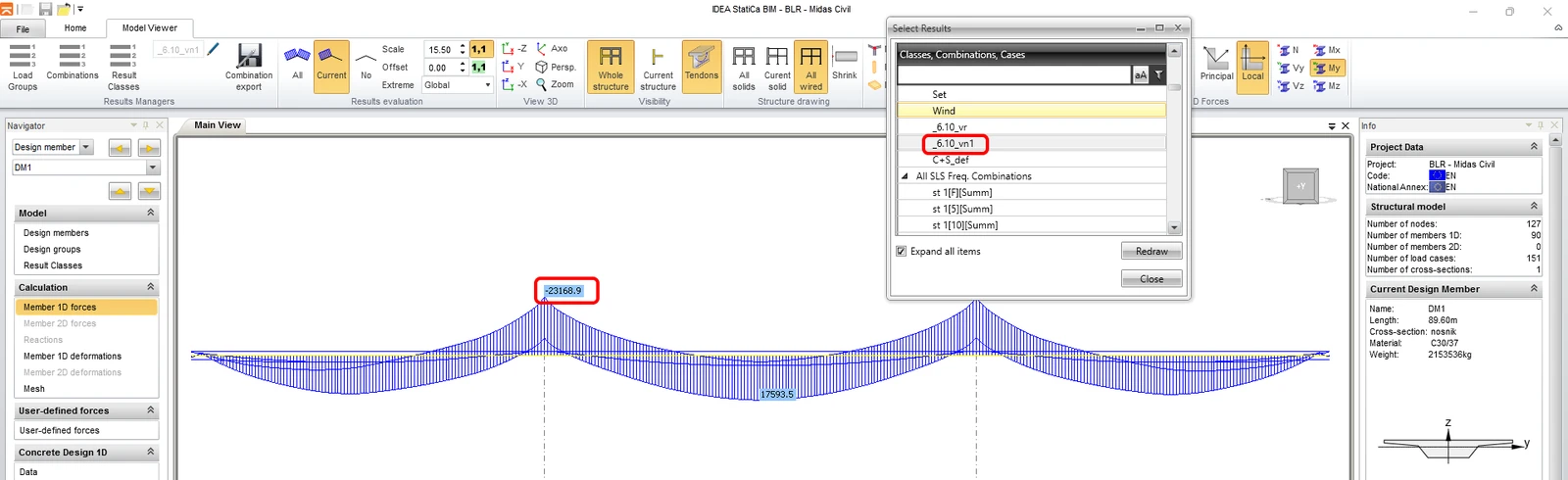
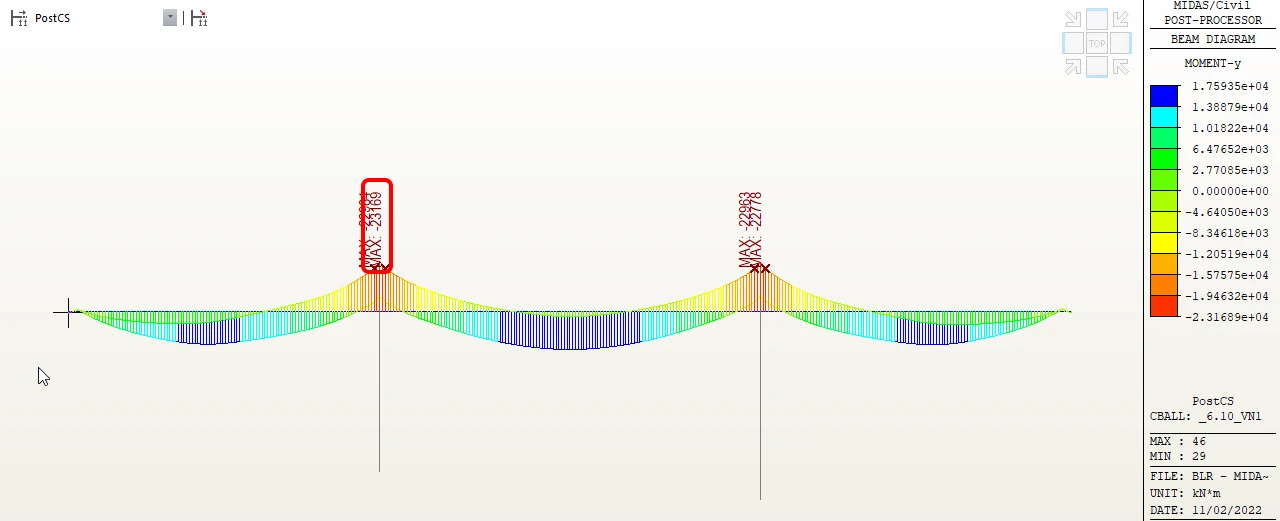
Controleer in de volgende stap of de interne krachten correct zijn geïmporteerd door de omhullende van de buigende momenten te vergelijken met de combinatie ULS _6.10_vn1. U kunt Scale 15.5 instellen voor een betere visualisatie.
2 Wapeningsdefinitie
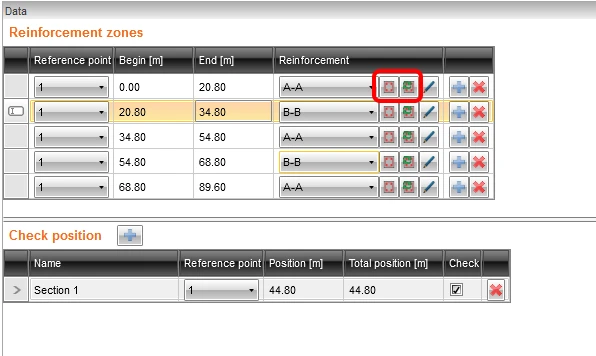
De volgende stap is de definitie van de wapening en het instellen van de secties voor de controle. Verdeel eerst de overbouw in vijf wapeningszones zoals weergegeven in de figuur, en begin met het definiëren van de lengte vanaf de laatste zone.
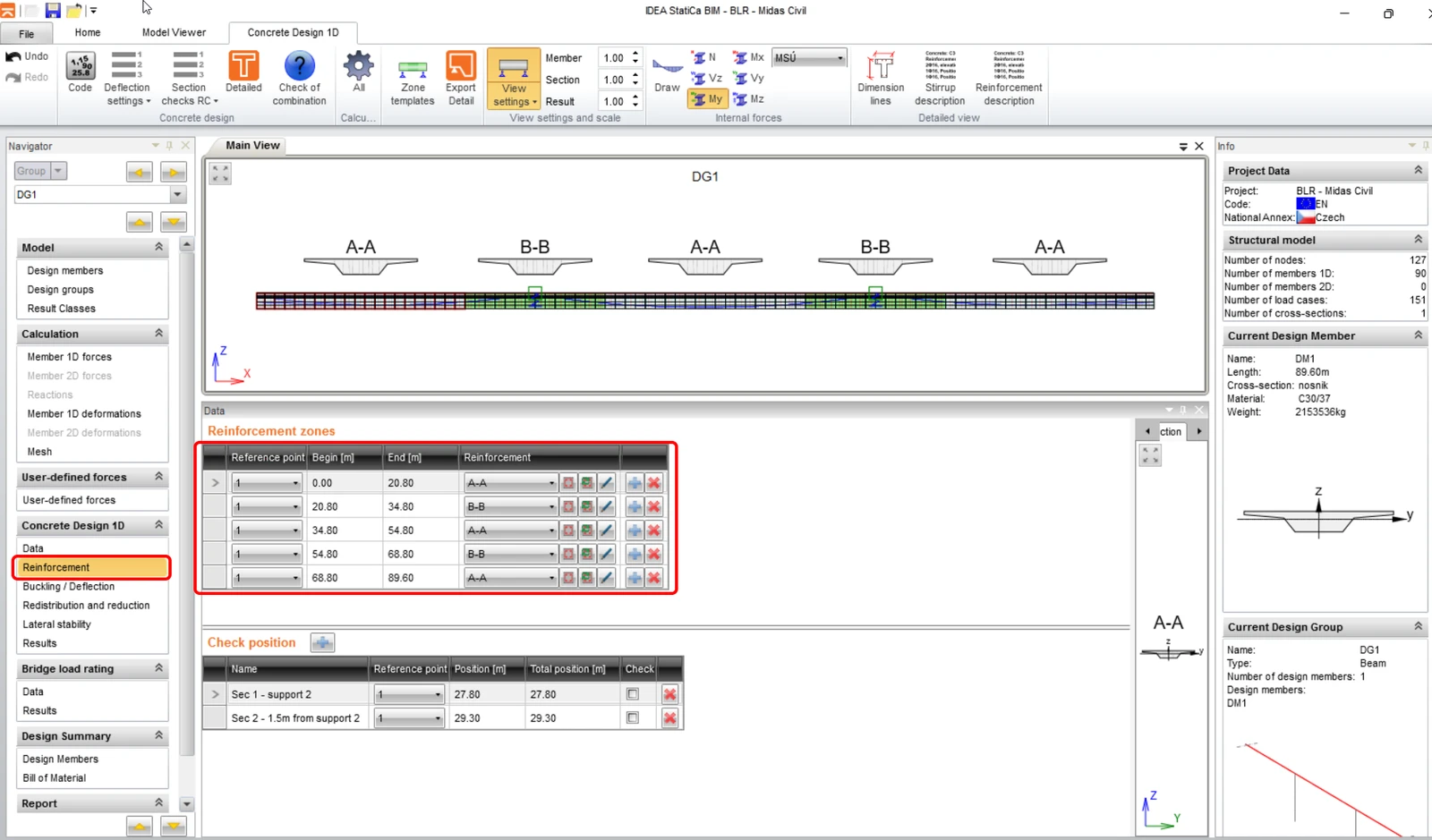
Voor de gehele constructie zullen we 2 typen wapening hebben, voor negatief en positief buigend moment. U kunt wapening toevoegen of bewerken met de knoppen zoals weergegeven in de volgende afbeelding. Type A-A voor zones met positief en B-B voor zones met negatief buigend moment. De controlepositie stellen we later in.
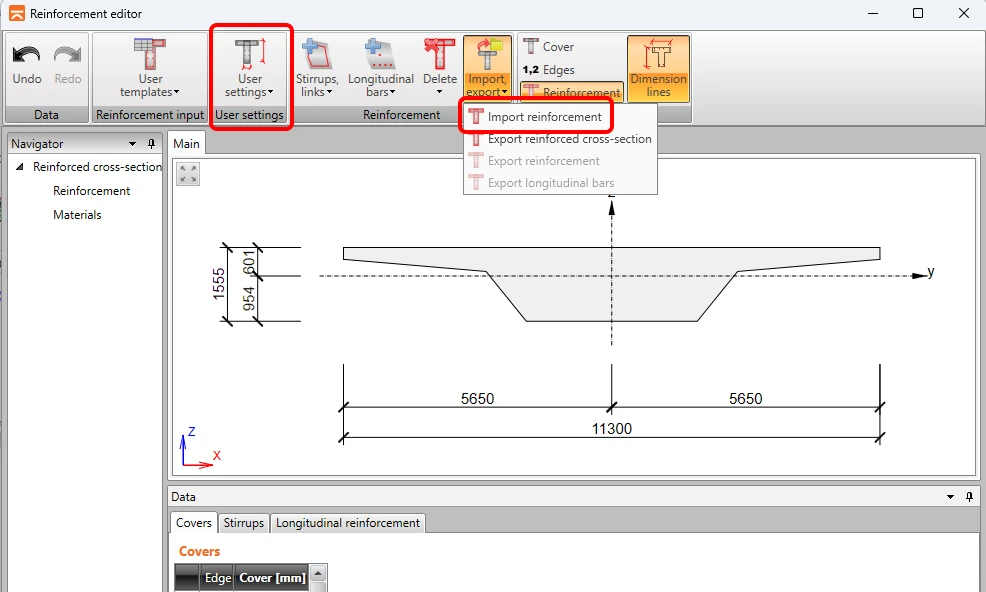
We gebruiken voorbereide wapeningstemplates voor beide typen. Open de wapeningseditor, voer het dialoogvenster Reinforcement input uit en zoek het bestand re A-A.nav in de projectmap.
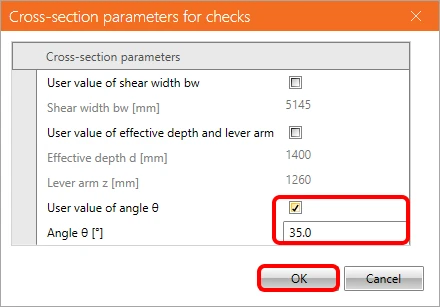
Voer op het tabblad user settings de gebruikerswaarde van de hoek van de diagonalen in op 35°, en klik op OK. Sluit de wapeningseditor om de instelling van type A-A te voltooien. Gebruik op vergelijkbare wijze het wapeningstemplate voor type B-B.
3 Instelling belastingratingberekening
Om de belastingratingberekening in te stellen, schakelt u over naar het tabblad Data in het gedeelte Bridge load rating. Het tabblad Check Settings definieert de uit te voeren controles; hier komen we later op terug.
De geschatte belastingratingfactor kan worden ingesteld als u de berekening wilt versnellen, en tot slot wordt het type belastingrating dat wordt berekend ingesteld. In ons geval zijn normale en gereserveerde verkeersbelastinggevallen gedefinieerd in het bron-MIDAS-model. Dus u stelt alleen Normal en Reserved in voor de berekening.
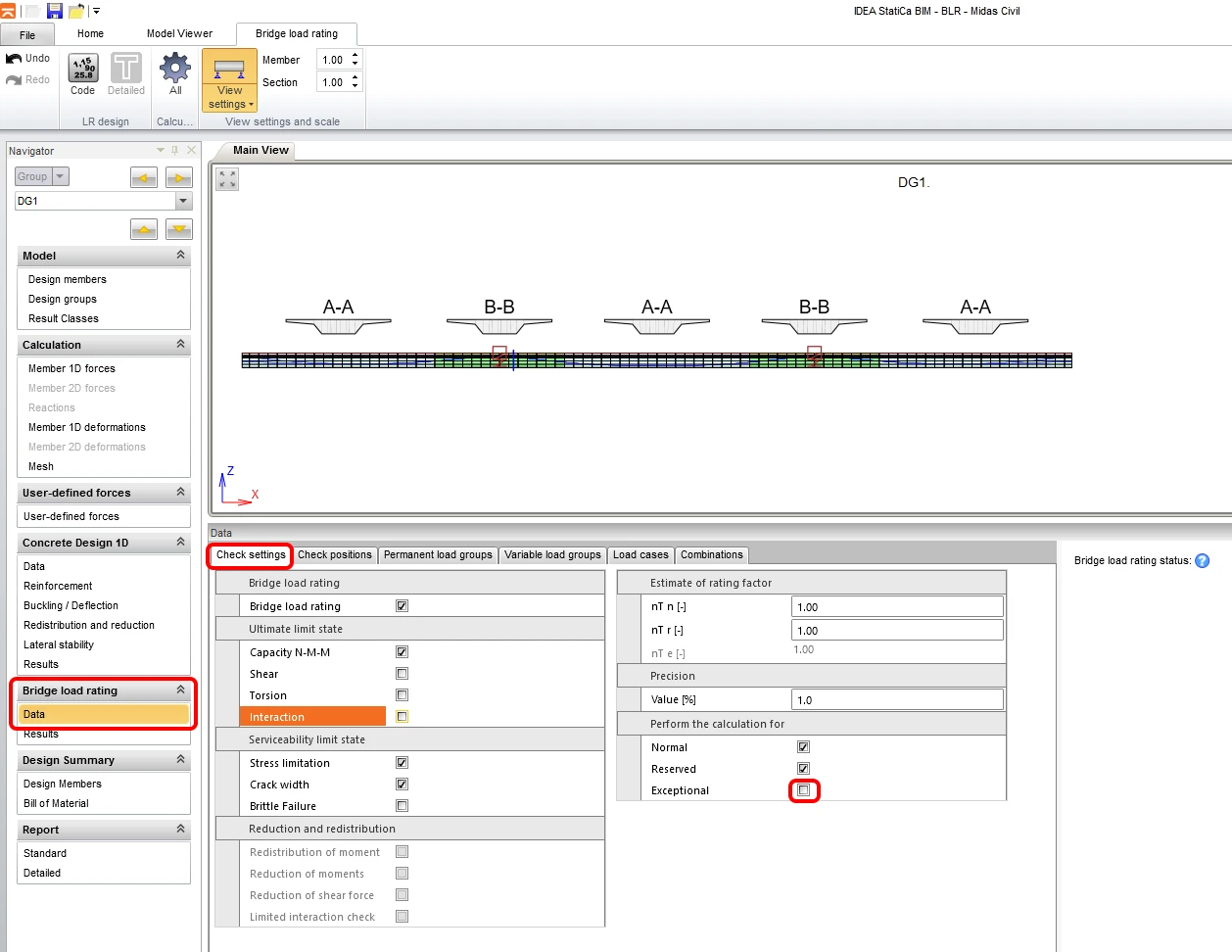
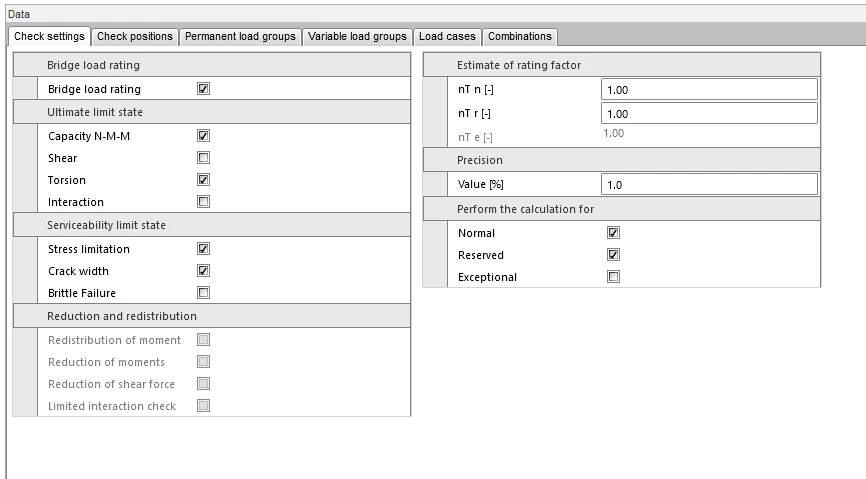
Eerst voeren we de belastingratinganalyse uit in Sec 1- support 2. We houden rekening met controles voor buiging en torsie.
Vervolgens wordt de analyse uitgevoerd op een afstand van 1,5 m van de oplegging, inclusief de beschouwing van afschuiving en M-V-T (moment-afschuiving-torsie) interactie.
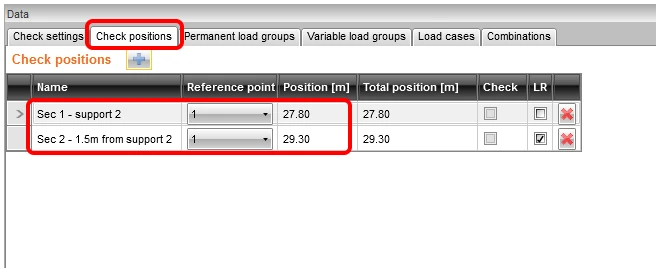
Stel op het tweede tabblad Check positions in voor de controles van individuele secties.
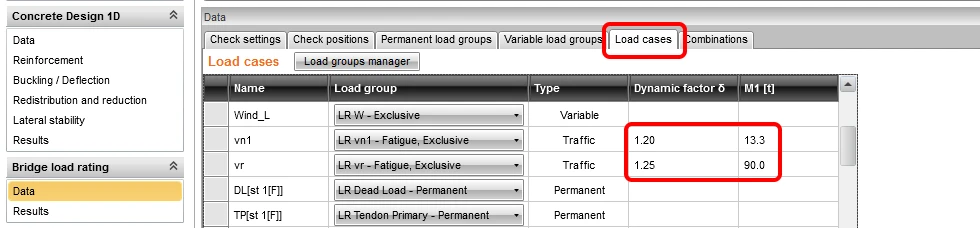
Stel op het tabblad Load case de dynamische coëfficiënten en het gewicht van één voertuig in, overeenkomend met het gewicht van het voertuig in het 3D-FEM-model in het Midas-programma voor de variabele verkeerseffecten.
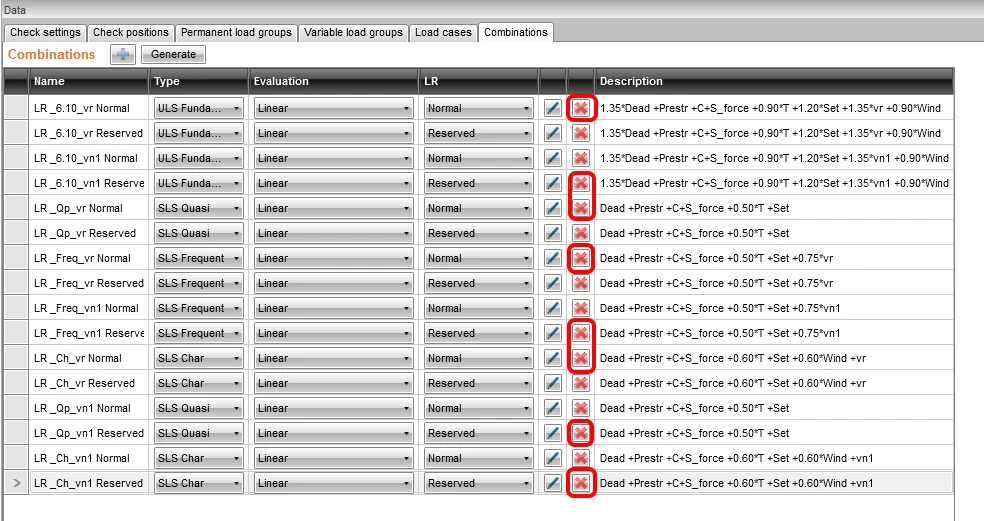
Het tabblad Combinations wordt gebruikt om combinaties te genereren en in te stellen voor de individuele belastingratingtypen (normaal, gereserveerd en uitzonderlijk).
Na het indrukken van de knop Generate worden de combinaties automatisch gegenereerd. We zullen deze in de volgende stap herzien en het aantal verminderen, omdat sommige overbodig zijn. In de eerste regel bijvoorbeeld staat een combinatie LR_6.10_vr Normal, waarin de vr (gereserveerde) verkeersbelasting wordt gebruikt voor de berekening van de normale draagcapaciteit. Deze combinatie is niet zinvol, verwijder deze dus samen met de andere overbodige combinaties.
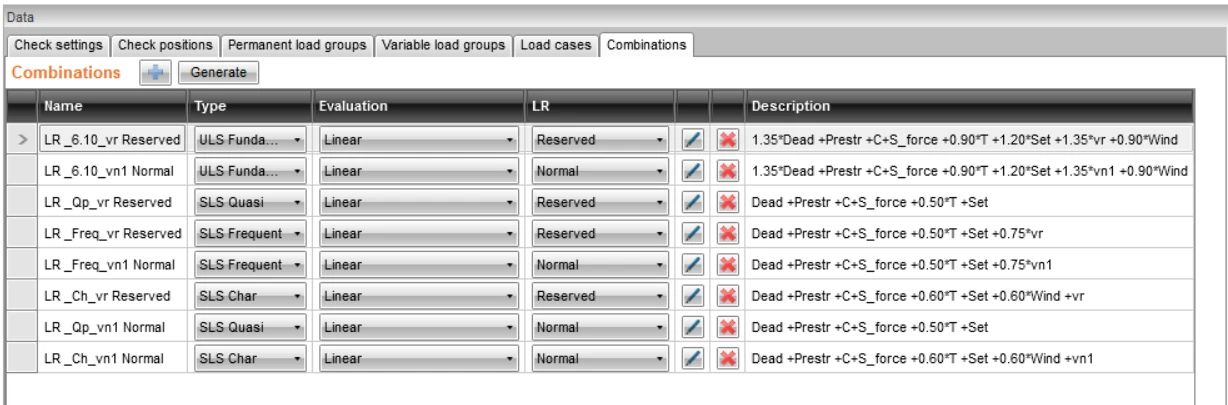
De uiteindelijke lijst met belastingcombinaties zou er zo uit moeten zien:
4 Belastingratingberekening
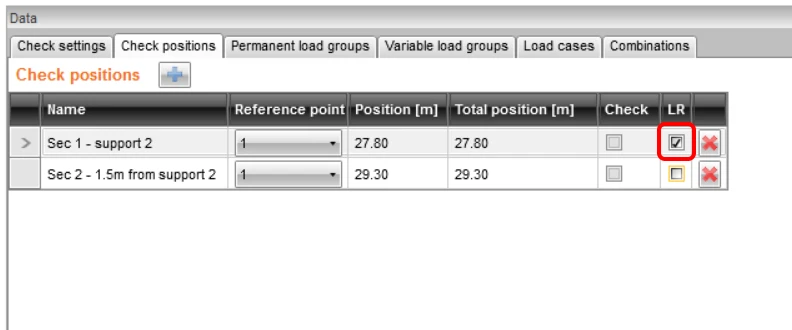
Schakel opnieuw over naar het tabblad Check position en schakel het selectievakje LR in voor Sectie 1. Dit bepaalt dat de berekening van de draagcapaciteit alleen wordt uitgevoerd voor sectie 1 (dit is de oplegging).
Ga vervolgens terug naar het tabblad Check settings en voer de instellingen door.
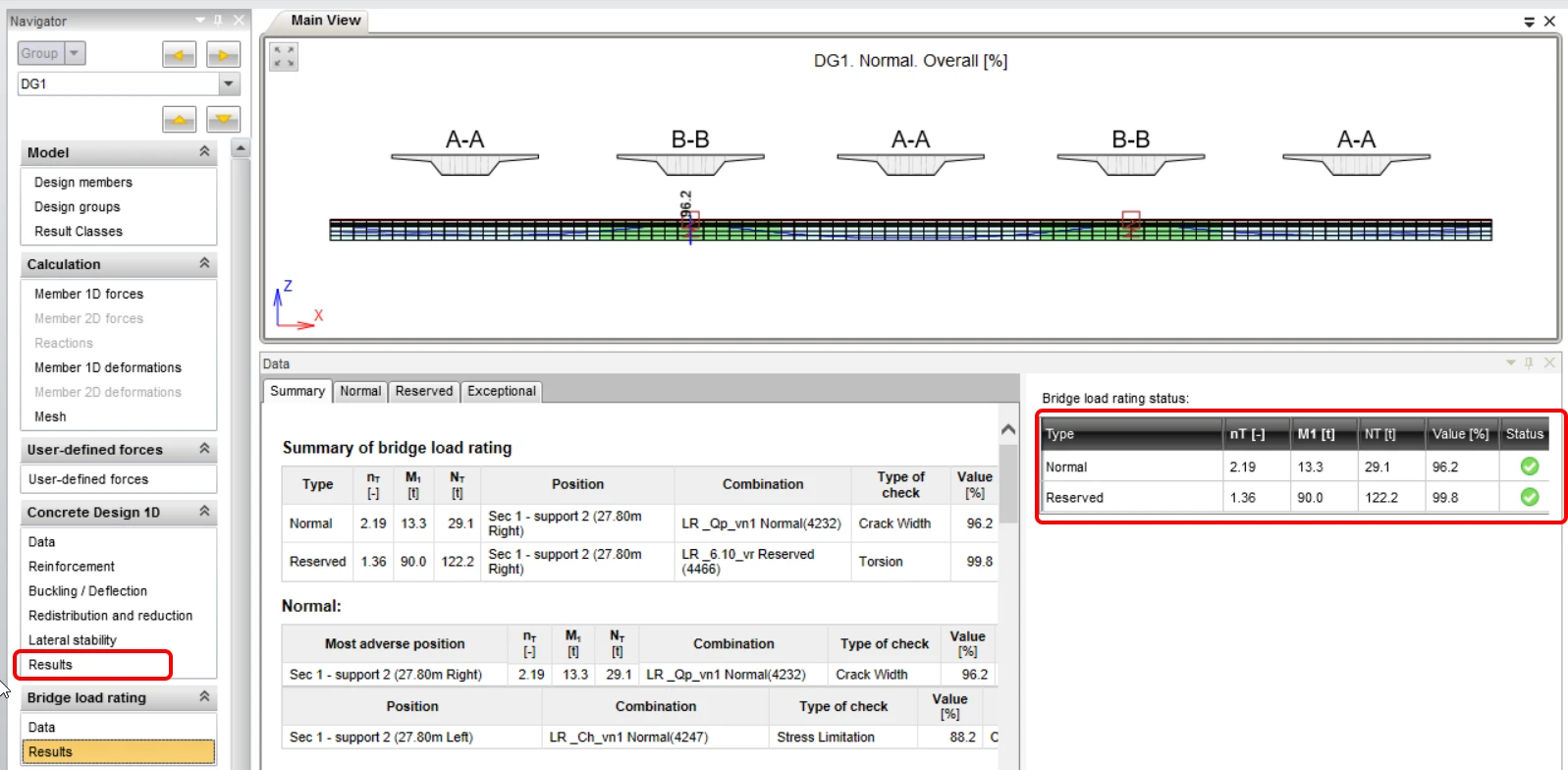
Schakel over naar het tabblad Results. Hierdoor start automatisch de berekening, waarbij het programma iteratief zoekt naar een veelvoud van de opgegeven verkeersbelasting, waarbij een van de controles een waarde van 100% zal bereiken. Na afronding van de iteratie kunt u de resulterende waarden van de draagcapaciteit en belastingfactoren bekijken in het rechterdeel van het scherm. Aan de linkerkant van dit veld wordt de kritische controle die de draagcapaciteit heeft bepaald, gemarkeerd.
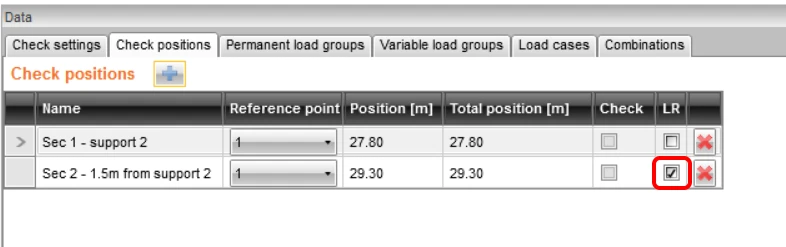
Voer nu de controle uit van sectie 2, inclusief de beschouwing van de M-V-T (moment-afschuiving-torsie) interactie. Schakel over naar het tabblad Check positions en schakel het LR checkbox in voor sectie 2.
Schakel vervolgens over naar het tabblad Check settings en werk de instellingen bij.
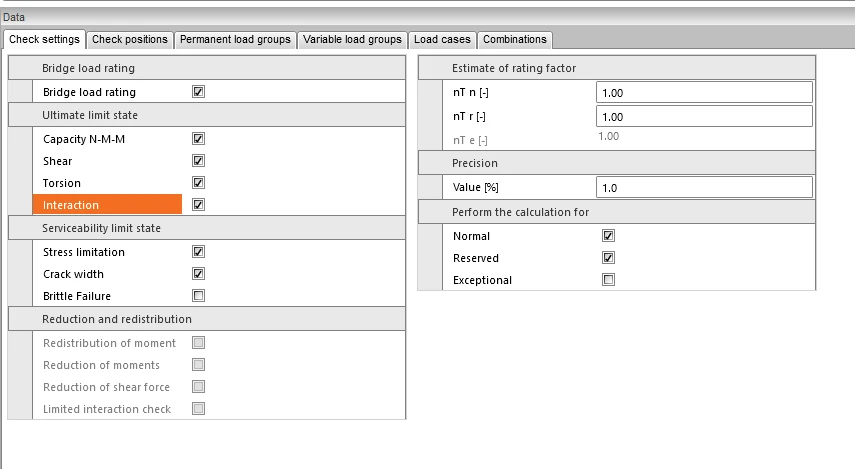
Schakel over naar het tabblad Results om de berekening opnieuw te starten.
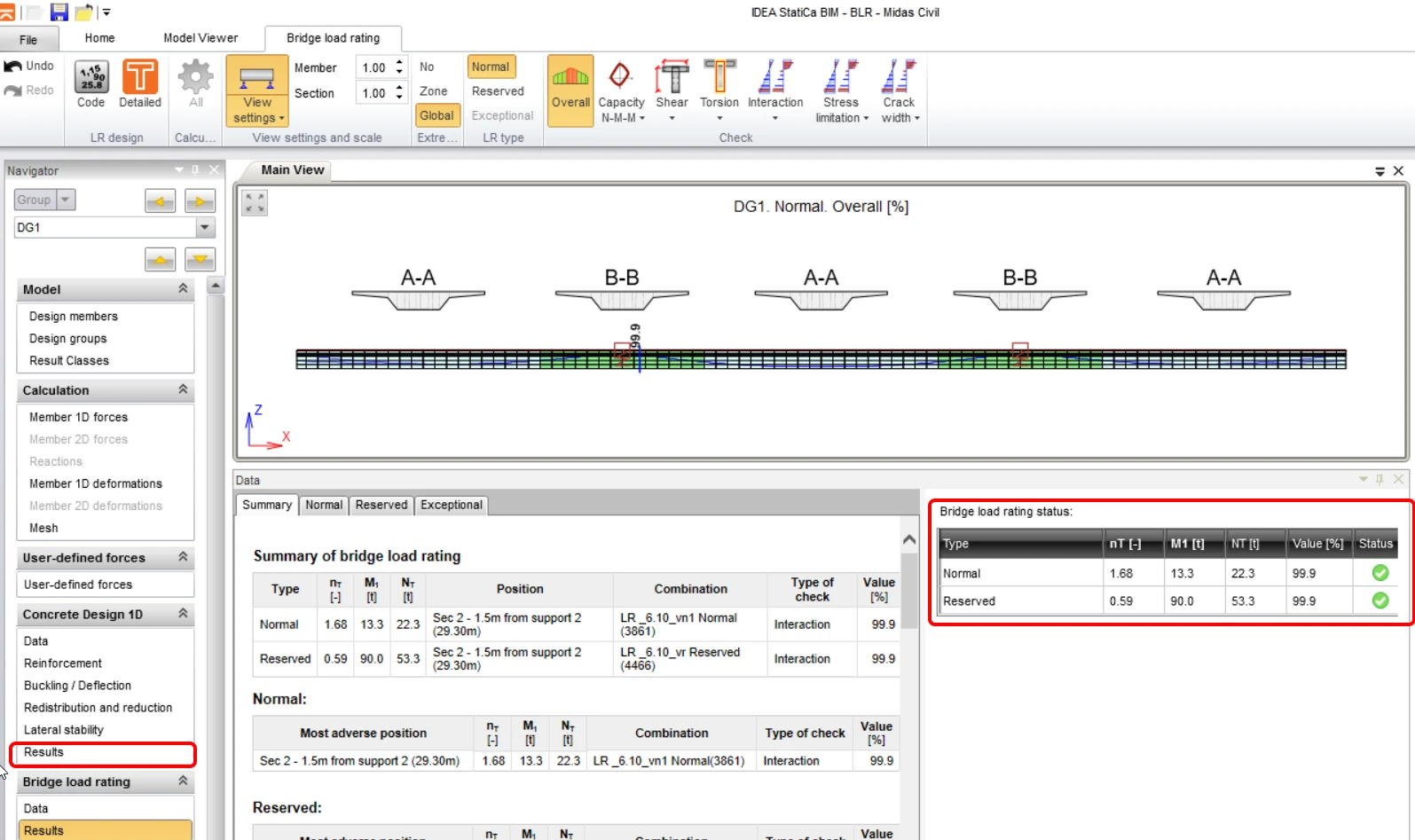
Door op de knop Detailed in het bovenste lint te klikken, schakelt u over naar het RCS programma, waar u de gedetailleerde controles van de individuele grenstoestanden kunt bekijken.
5 Rapport
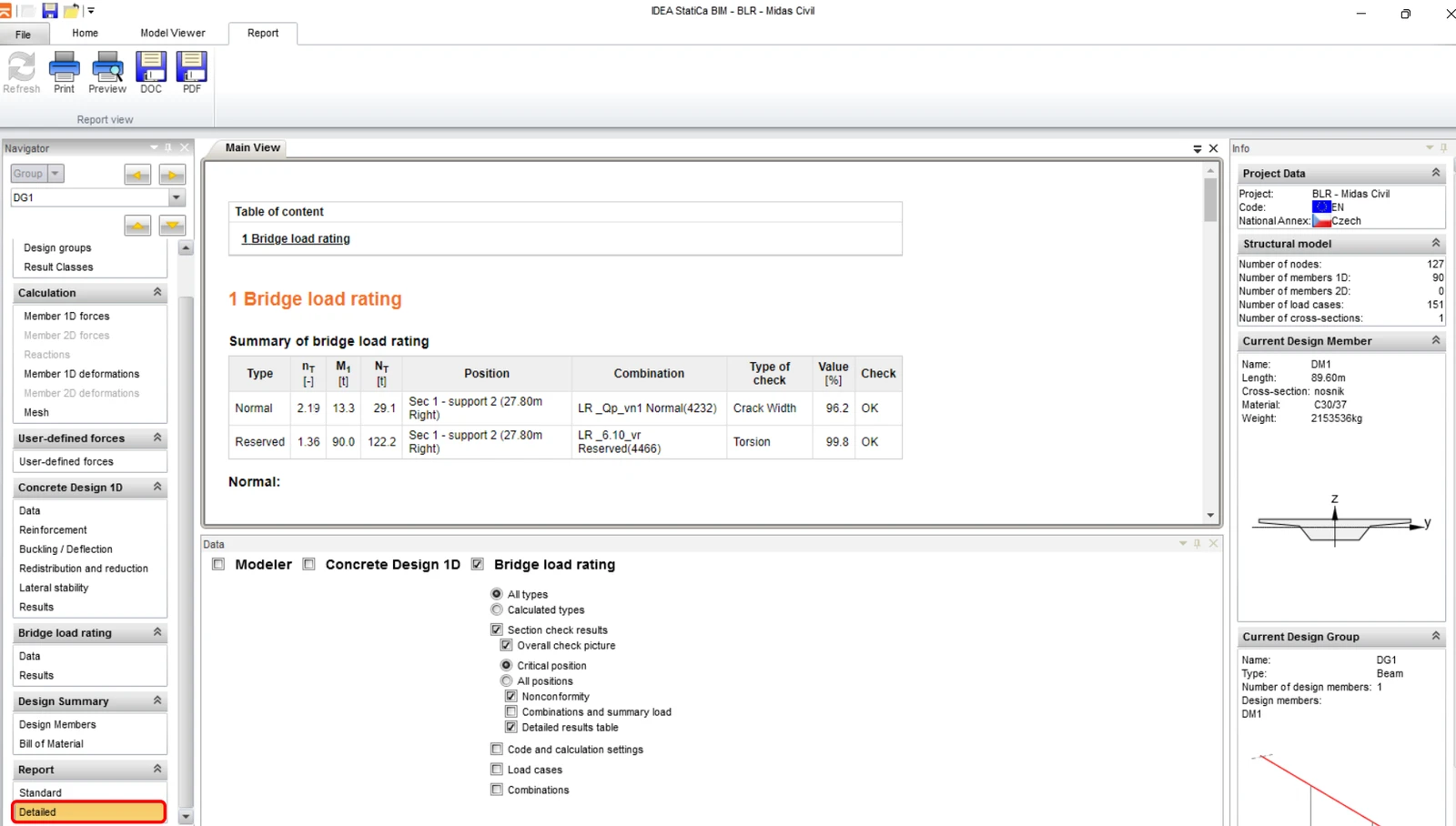
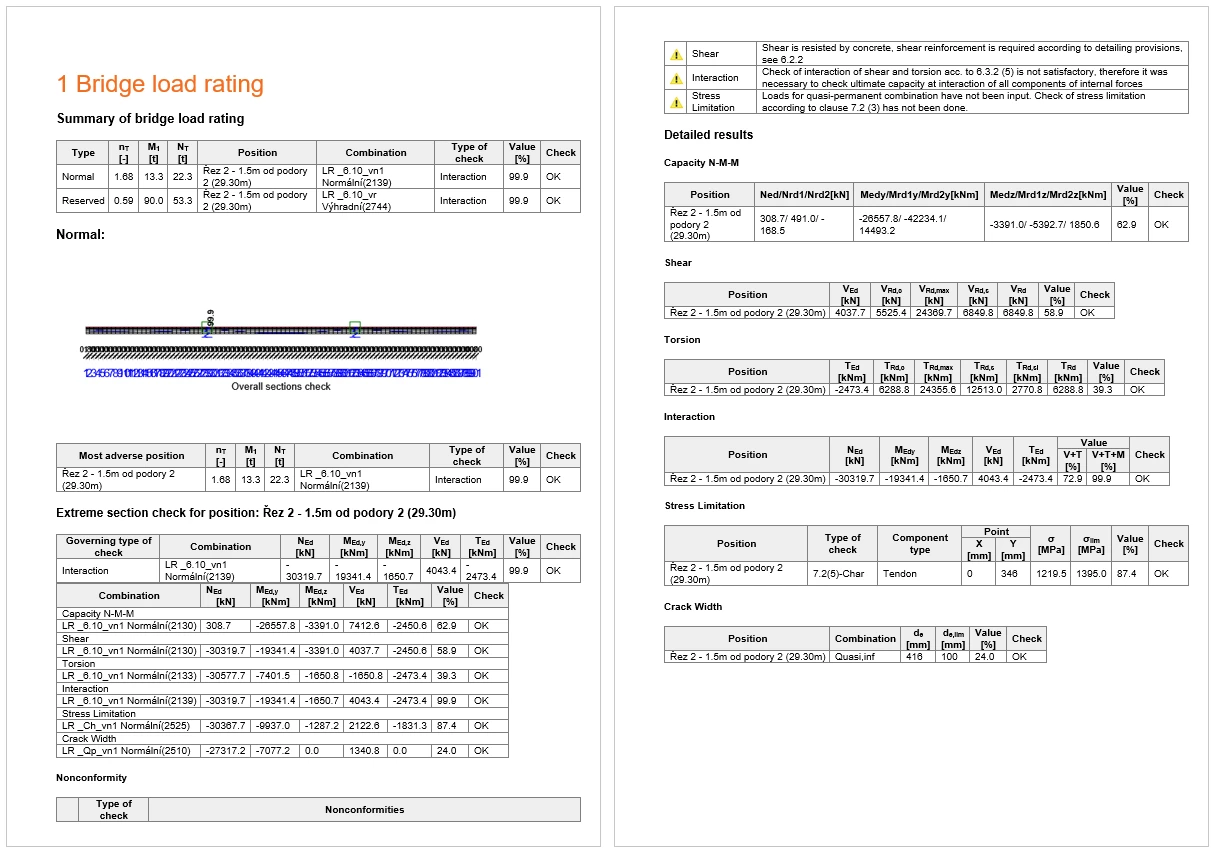
Ga in de laatste stap naar het tabblad Report, veld Detailed. IDEA StatiCa biedt een volledig bewerkbaar rapport dat u kunt afdrukken of exporteren naar verschillende formaten, waaronder pdf.